
Guides connexes :
Accès et gestion
Personnalisation de la demande de crédit direct au consommateur
La demande de crédit direct au consommateur est une demande de crédit en ligne offerte par l’entremise des services de vente au détail numériques de RouteOne que votre établissement concessionnaire peut intégrer à plusieurs endroits pour générer des clients potentiels.
Le présent guide explique comment personnaliser votre demande de crédit direct au consommateur.
À titre de comparaison, le formulaire d’identification des clients potentiels est offert par l’entremise des services de vente au détail numériques de RouteOne et n’exige que quelques coordonnées (nom, adresse de courriel, numéro de téléphone) pour permettre au consommateur de soumettre ses renseignements.
Pour obtenir de plus amples renseignements, consultez les ressources sur l’installation du formulaire d’identification des clients potentiels et la personnalisation du formulaire d’identification des clients potentiels.
Survolez l’onglet « Gestion » de la barre de navigation supérieure et sélectionnez l’option « Autres services » dans le menu déroulant.
Pour afficher cette page dans le système RouteOne, vous devez être un gestionnaire du système du concessionnaire (GSC). Pour trouver le GSC de votre établissement concessionnaire, consultez le guide utilisation de mon RouteOne.
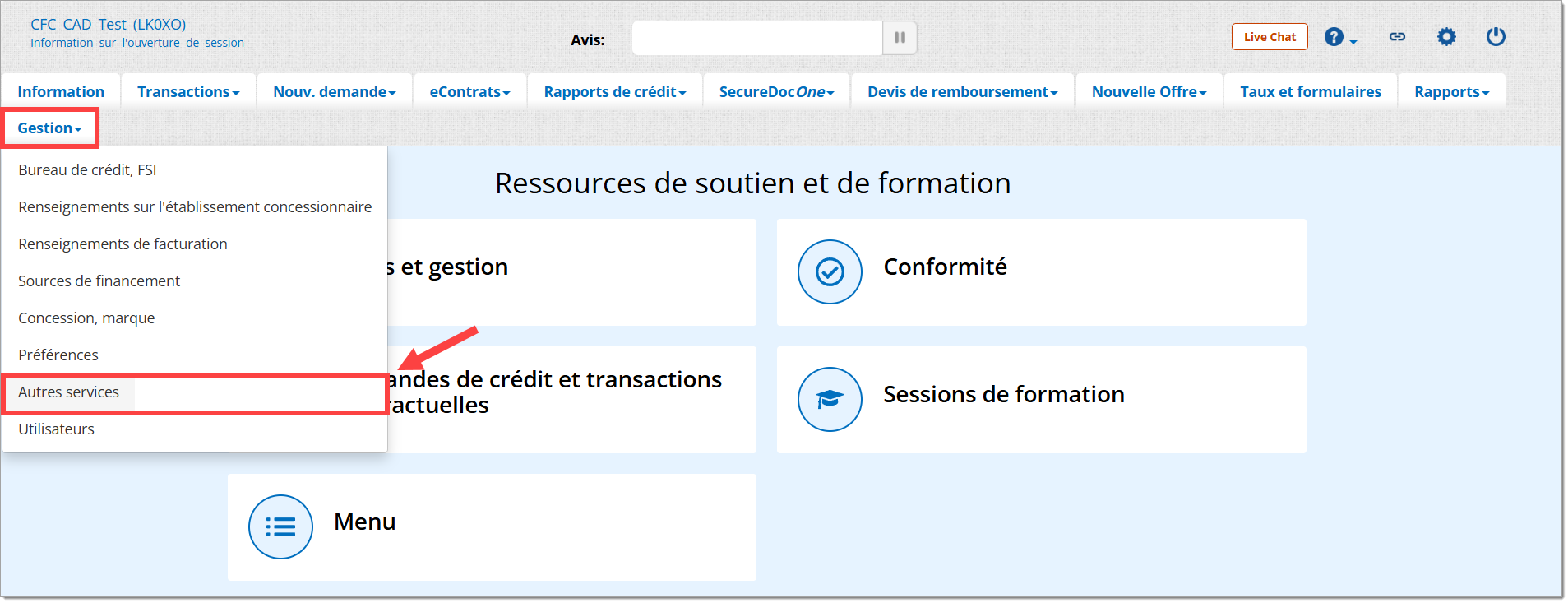
Cliquez ensuite sur « Commerce numérique » pour développer la section.

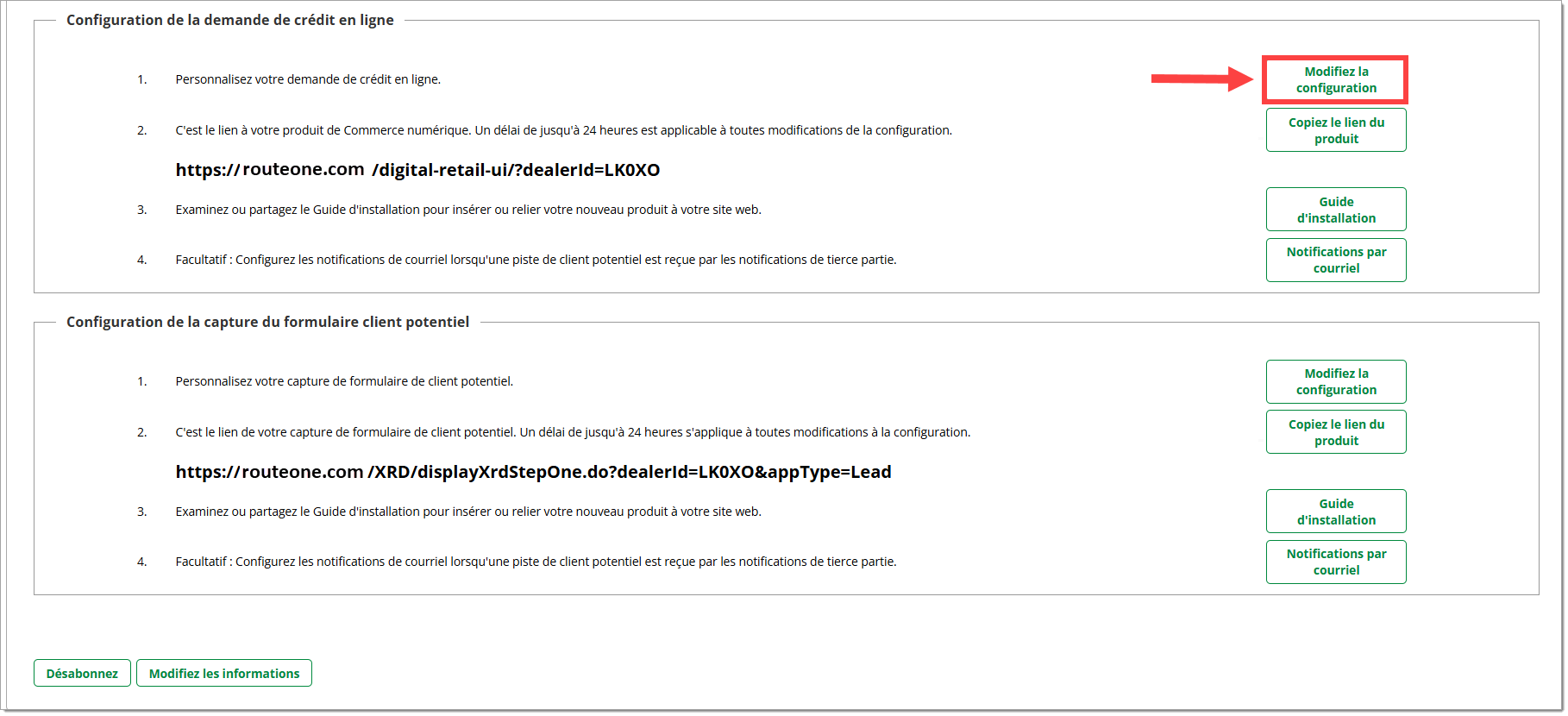
Faites défiler la page jusqu’à la section « Configuration de la demande de crédit en ligne » et cliquez sur le bouton « Modifiez la configuration ».
Onglet « Paramètres de base (1) »
L’onglet « Paramètres de base » vous permet de configurer les paramètres des liens que vous souhaitez intégrer.
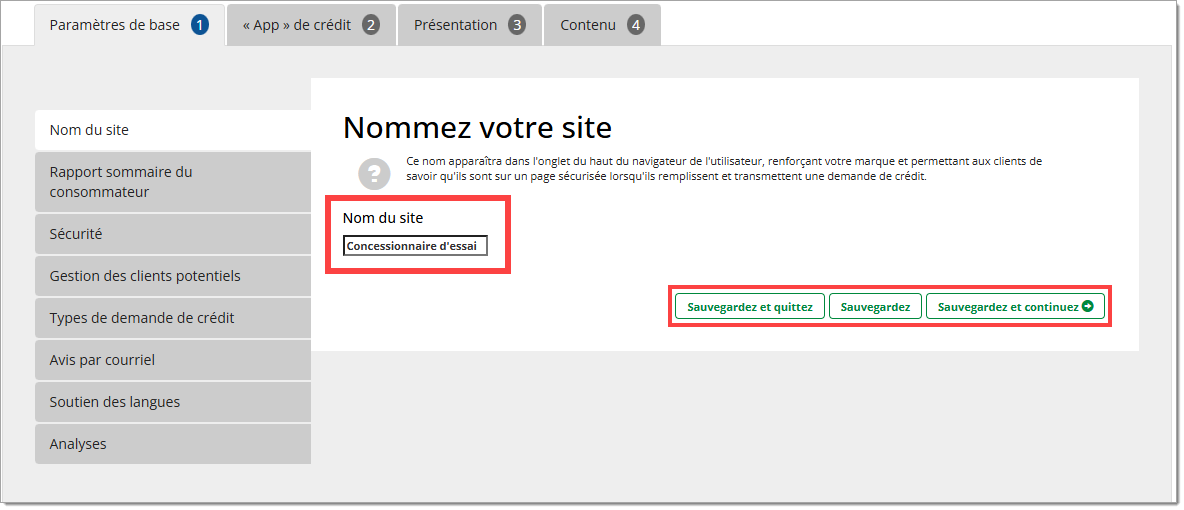
Nom du site
Utilisez ce paramètre pour nommer l’onglet de votre produit de vente au détail numérique afin de renforcer votre marque. Ce paramètre permet aussi aux demandeurs de savoir qu’ils se trouvent sur une page fiable lorsqu’ils remplissent et soumettent une demande de crédit direct au consommateur.
Le texte saisi dans le champ « Nom du site » s’affichera dans l’onglet supérieur du navigateur Internet de l’utilisateur.
Veuillez saisir le texte souhaité dans le champ, puis cliquer sur « Sauvegardez et quittez », « Sauvegardez » ou « Sauvegardez et continuez ».
Vous pouvez cliquer les boutons « Sauvegardez et quittez », « Sauvegardez » ou « Sauvegardez et continuez » dans n’importe quelle section au fur et à mesure que vous progressez dans les différentes sections de personnalisation.
Sécurité
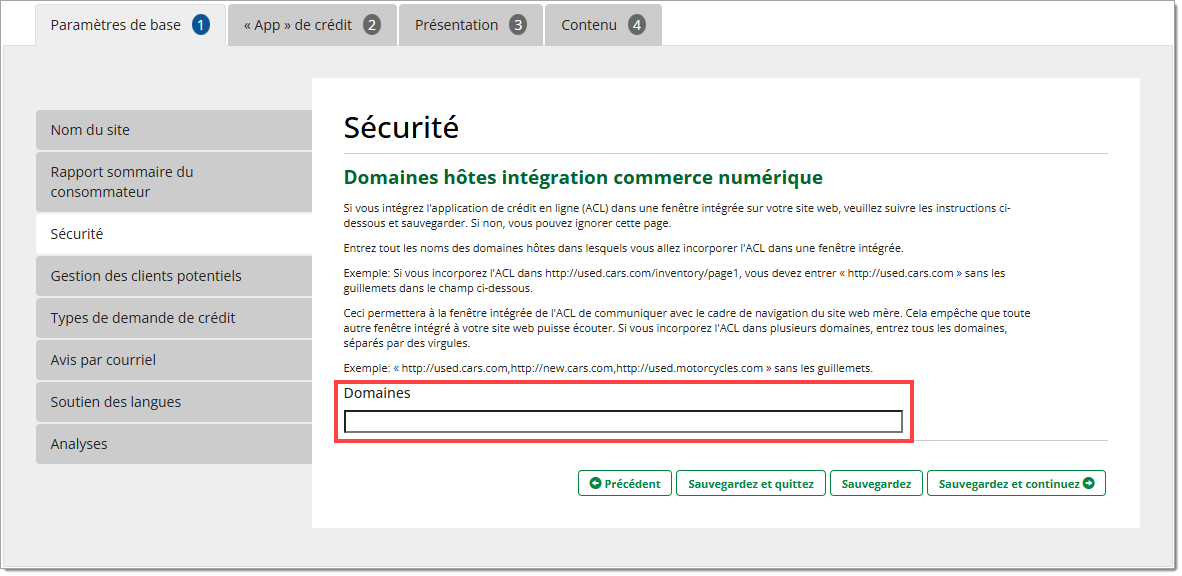
Ce paramètre renforce la sécurité de votre demande de crédit en ligne pour la vente au détail numérique et de votre demande de crédit direct au consommateur, si vous l’intégrez dans un iframe sur votre site Web.
En saisissant tous les noms de domaine hôtes sur lesquels vous intégrerez la demande de crédit direct au consommateur dans un iframe et en enregistrant ce paramètre, vous permettrez à l’iframe de « communiquer » avec votre site Web et empêcherez tout autre cadre de votre site Web d’intercepter les données.
Si vous intégrez la demande de crédit direct au consommateur dans plusieurs domaines, veuillez saisir tous les domaines, séparés par des virgules.
Si vous intégrez la DCE au site https://used.cars.com/inventory/page1, dans le champ Domaines, vous devez saisir : https://used.cars.com
Gestion des clients potentiels
La section « Gestion des clients potentiels » vous permet de créer des liens uniques pour les demandes de crédit direct au consommateur de votre établissement concessionnaire. Cette section vous permet d’activer les clients potentiels passifs, de créer et de nommer des liens, et d’exclure certains clients potentiels de l’affichage sur la page du lien de vente au détail numérique.
Clients potentiels passifs
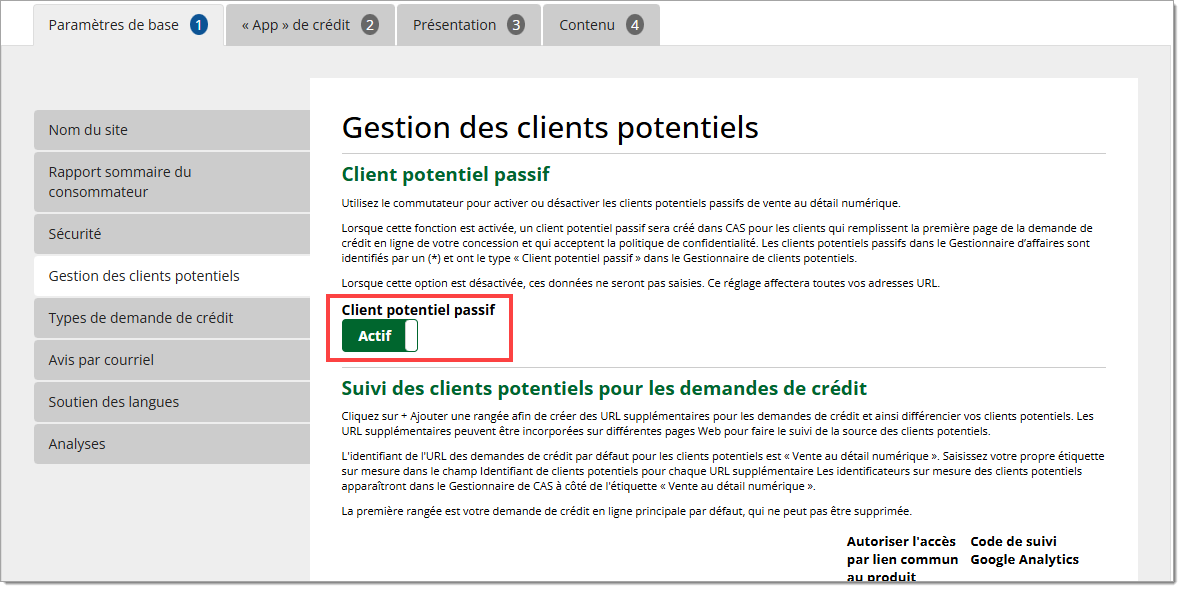
Des clients potentiels passifs sont créés pour les clients qui remplissent la première page de la demande de crédit direct au consommateur et acceptent l’avis de confidentialité, mais qui ne remplissent pas et ne soumettent pas la demande de crédit.
Cliquez sur le bouton à bascule pour activer ou désactiver la fonction des clients potentiels passifs de vente au détail numérique. Ce paramètre affectera toutes vos URL.
Suivi des clients potentiels pour les demandes de crédit
Faites défiler la page jusqu’à la section « Suivi des clients potentiels pour les demandes de crédit », où vous pouvez créer des URL supplémentaires pour les demandes de crédit avec des noms uniques (« identificateurs de clients potentiels ») associés à votre abonnement, afin de différencier vos clients potentiels sur la plateforme RouteOne.
Des URL supplémentaires peuvent être intégrées à différentes pages Web afin de faire le suivi de l’origine des clients potentiels ou à des fins de publication sur les réseaux sociaux. Elles sont mises à la disposition des utilisateurs du concessionnaire sous forme de liens et de codes QR.
Cliquez sur « + Ajouter une rangée » et saisissez les informations nécessaires pour créer des URL supplémentaires pour les demandes de crédit.
Dans le champ « Identificateur de clients potentiels », saisissez un titre pour indiquer la source d’un client potentiel obtenu à partir de cette URL. Cela vous permettra de faire le suivi de l’efficacité des différents emplacements de liens.
Pour supprimer une URL, cliquez sur l’icône rouge « X » à côté de l’URL.
Il n’est pas possible de supprimer votre URL principale, telle que le site Web de votre établissement concessionnaire. De plus, au moins une rangée doit être configurée sur « Autoriser l’accès par lien commun au produit ».
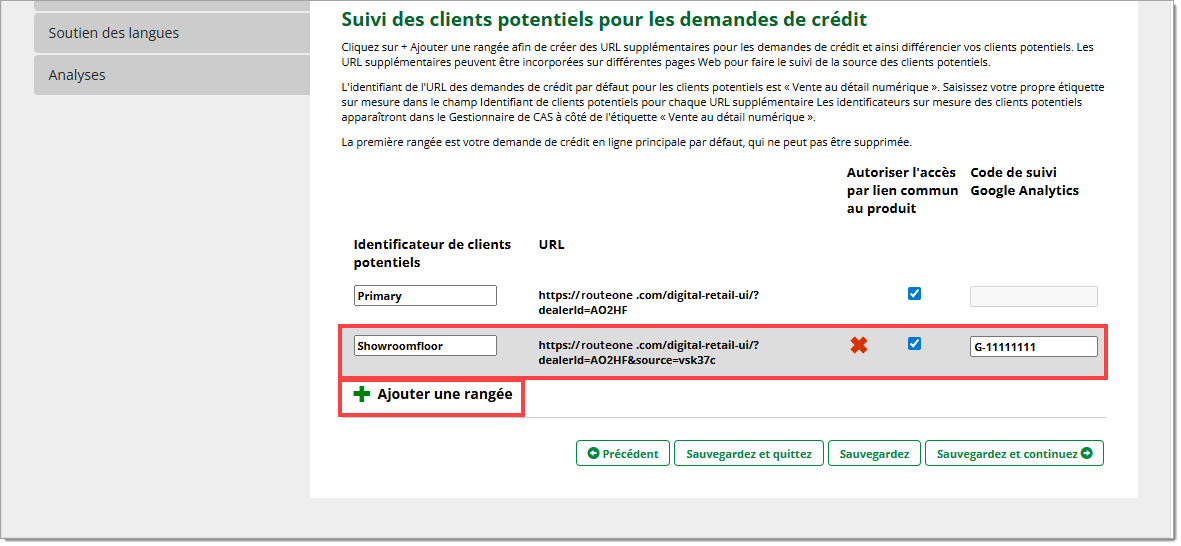
En cochant la case « Autoriser l’accès par lien commun au produit » à côté d’une URL, comme indiqué ci-dessus, l’URL est ajoutée à une liste d’URL et de codes QR pour les concessionnaires abonnés aux services de vente au détail numériques de RouteOne.
Cette liste est accessible depuis la plateforme RouteOne par tout utilisateur connecté, en cliquant sur l’icône de « lien » dans le coin supérieur droit de l’écran.

Types de demande de crédit
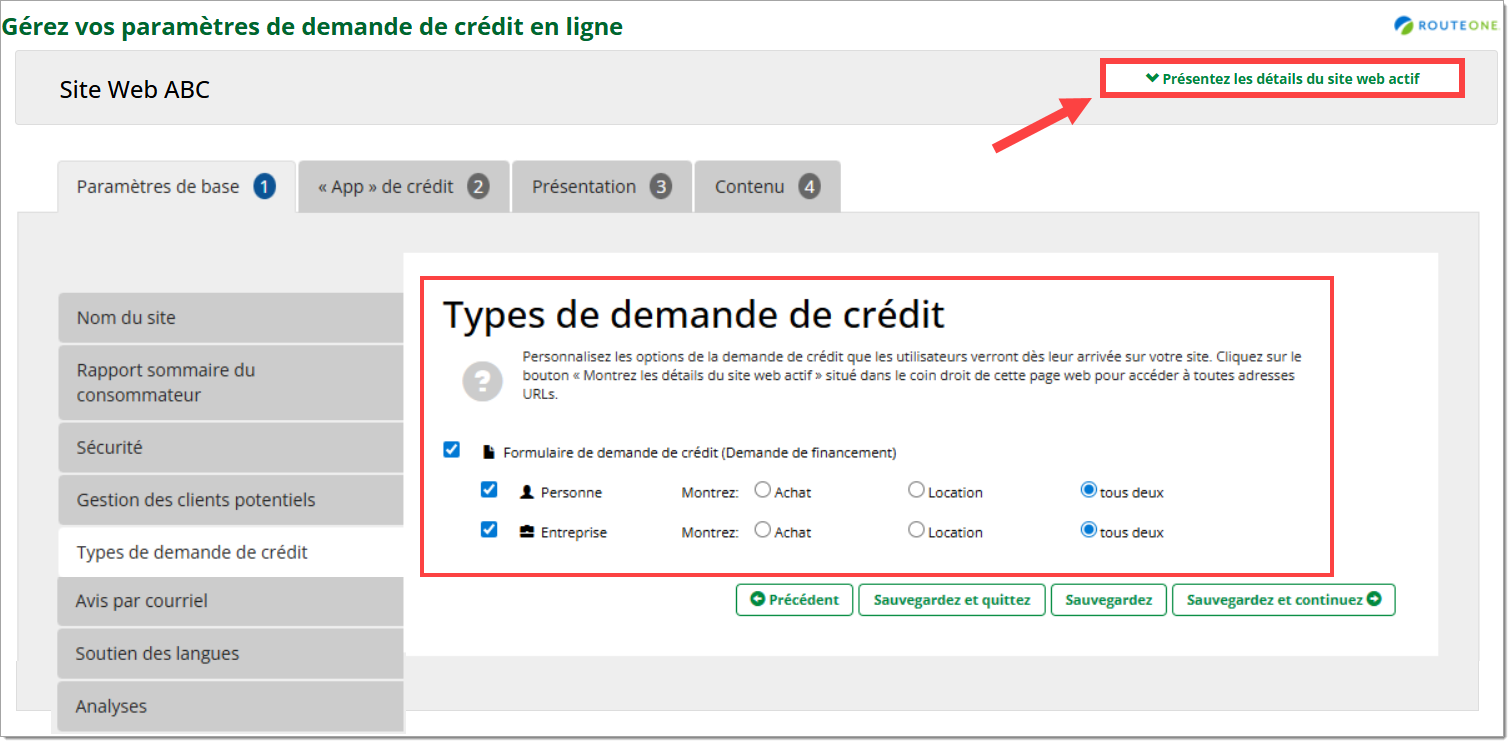
Vous pouvez personnaliser les types de demandes de crédit que les utilisateurs verront (par exemple, personne, entreprise, tous deux) lorsqu’ils cliqueront sur votre lien. En cliquant sur « Présentez les détails du site web actif » dans le coin supérieur droit de la page, vous afficherez toutes les URL de produits principales auxquelles vous êtes abonné (il peut y avoir des URL en français).
Avis par courriel
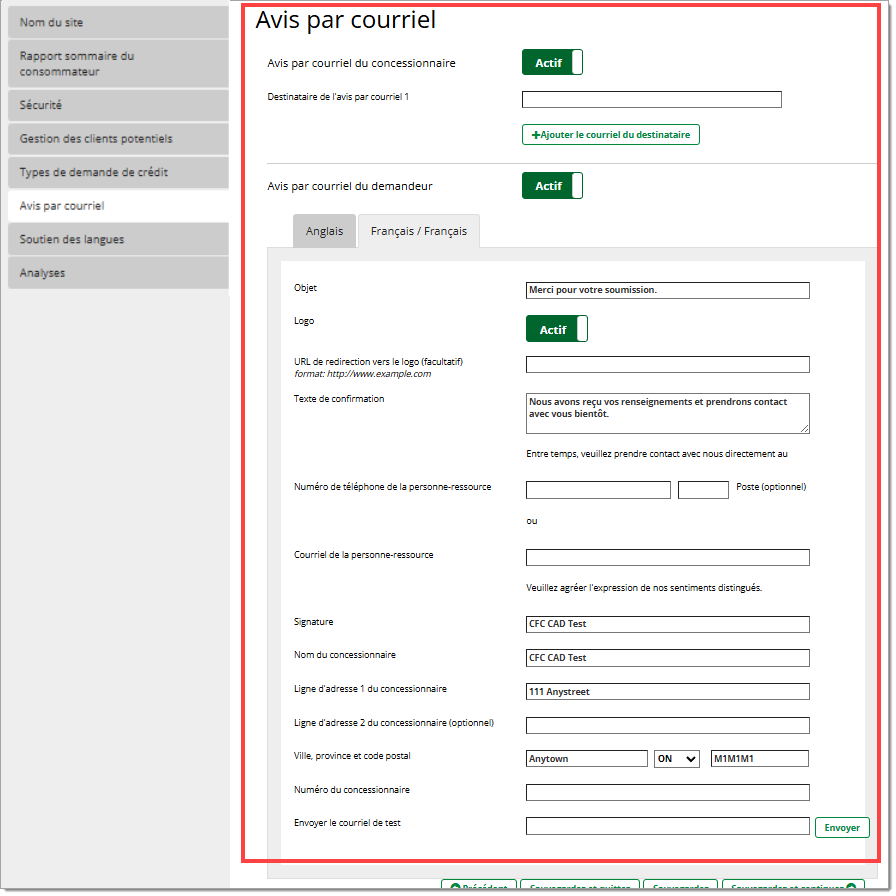
Vous pouvez activer ou désactiver les avis par courriel destinés aux concessionnaires et aux demandeurs, et personnaliser les informations incluses dans ces avis. Cette personnalisation peut être effectuée en anglais et en français.
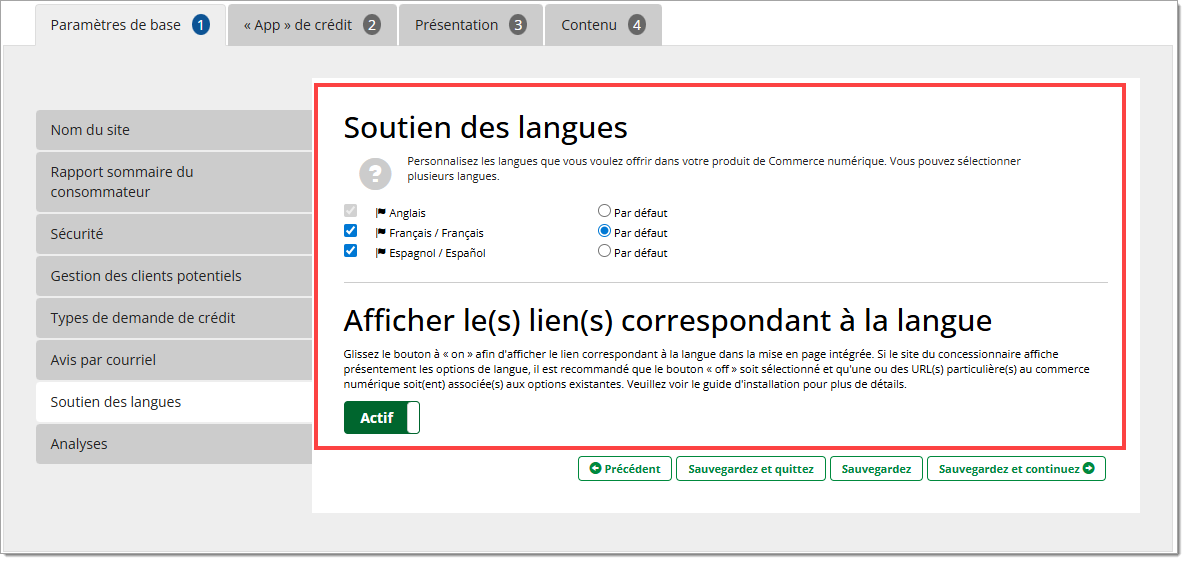
Soutien des langues
Vous pouvez sélectionner les langues dans lesquelles le client peut consulter la demande de crédit direct au consommateur, ainsi que sélectionner la langue par défaut.
Vous pouvez également activer les liens correspondant à la langue pour les afficher dans la mise en page intégrée, ou les désactiver si le site Web de votre concessionnaire affiche les options de langue.
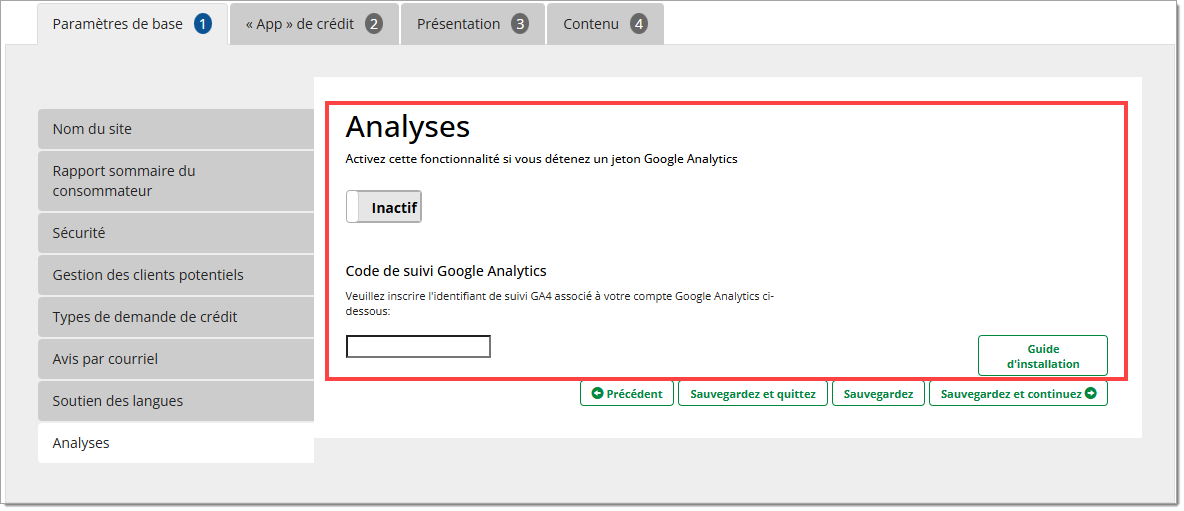
Analyses
Utilisez le bouton à bascule dans cette section pour activer ou désactiver Google Analytics. Pour plus d’informations, veuillez consulter le Guide des données et des analyses.
Onglet « App de crédit (2) »
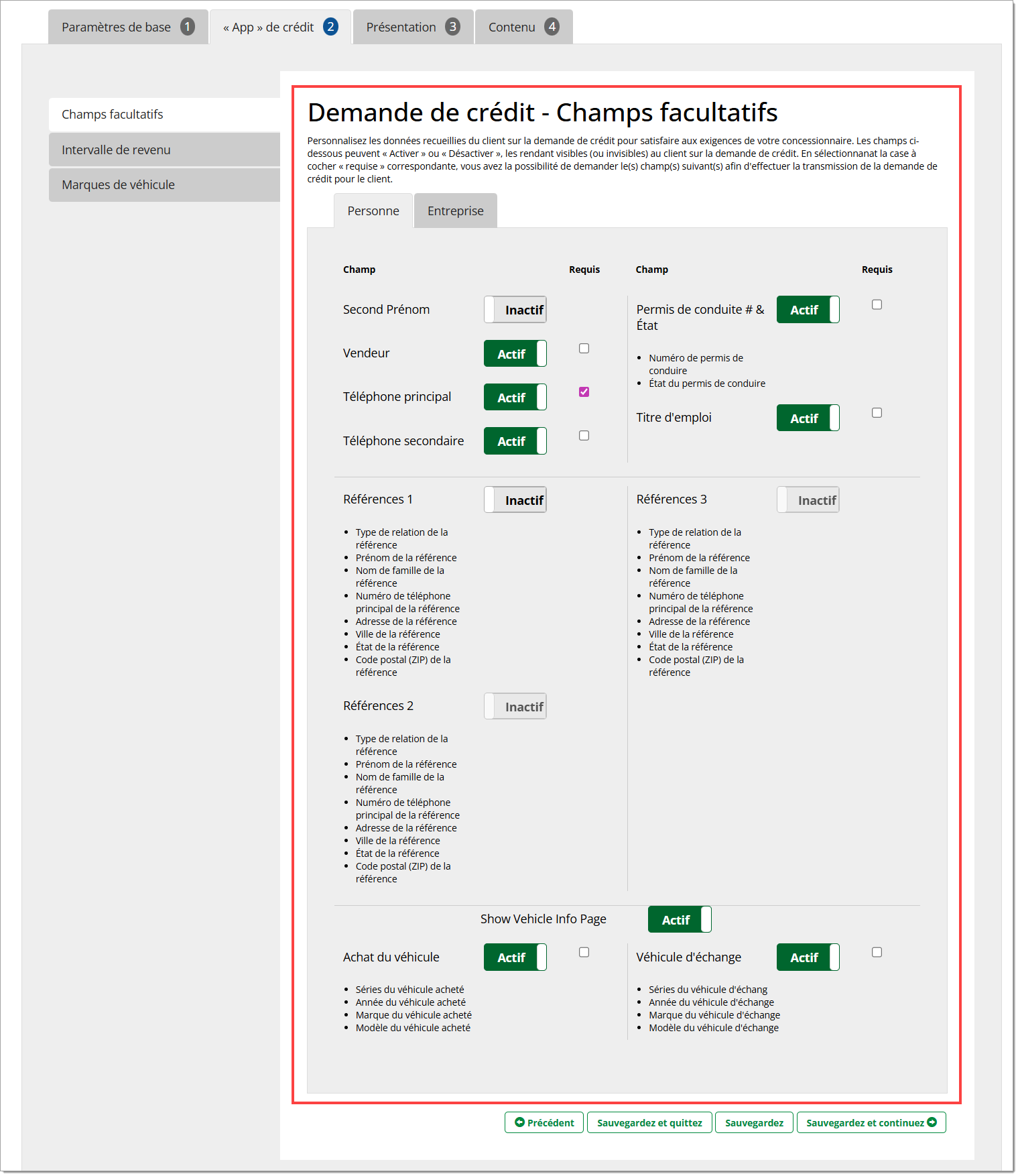
L’onglet « App de crédit » vous permet de personnaliser les champs et les paramètres qui figurent dans votre demande de crédit direct au consommateur.
Champs facultatifs
Vous pouvez personnaliser les données recueillies du demandeur sur la demande de crédit pour satisfaire aux exigences de votre concessionnaire en activant ou désactivant les champs.
En cochant la case « Requis » correspondante, vous avez la possibilité de choisir les champs qui seront obligatoires pour que le demandeur puisse soumettre une demande de crédit.
Pour que les mêmes paramètres soient appliqués aux demandes des particuliers et des entreprises, il est nécessaire d’appliquer chaque option séparément dans les onglets « Personne » et « Entreprise ».
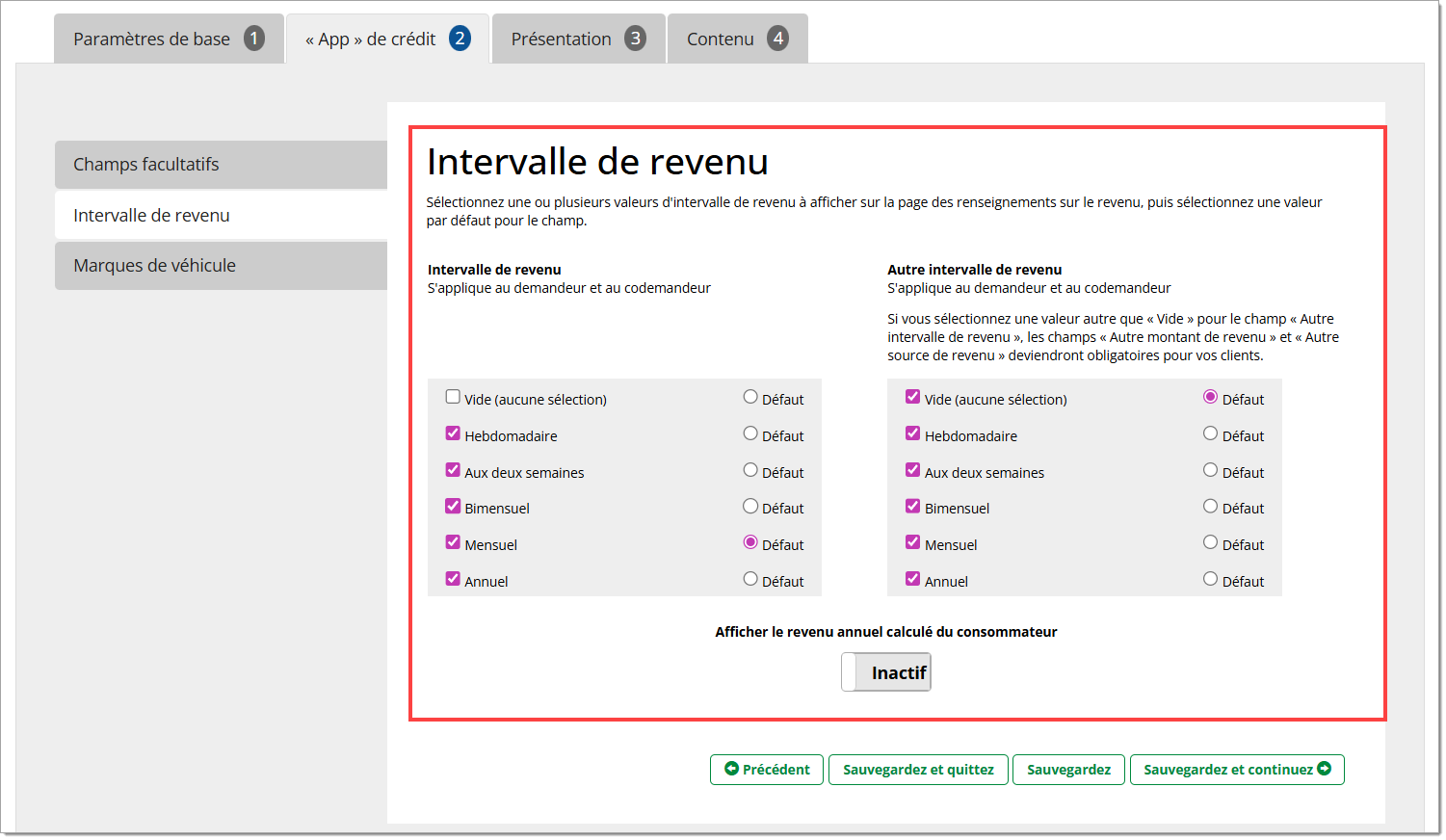
Intervalle de revenu
Vous pouvez personnaliser les intervalles de revenus pouvant être sélectionnés dans la demande de crédit direct au consommateur pour les champs « Intervalle de revenu » et « Autre intervalle de revenu ». Sélectionnez les options par défaut.
Indiquez si une version en mode consultation seulement du revenu annuel calculé sera affichée au demandeur.
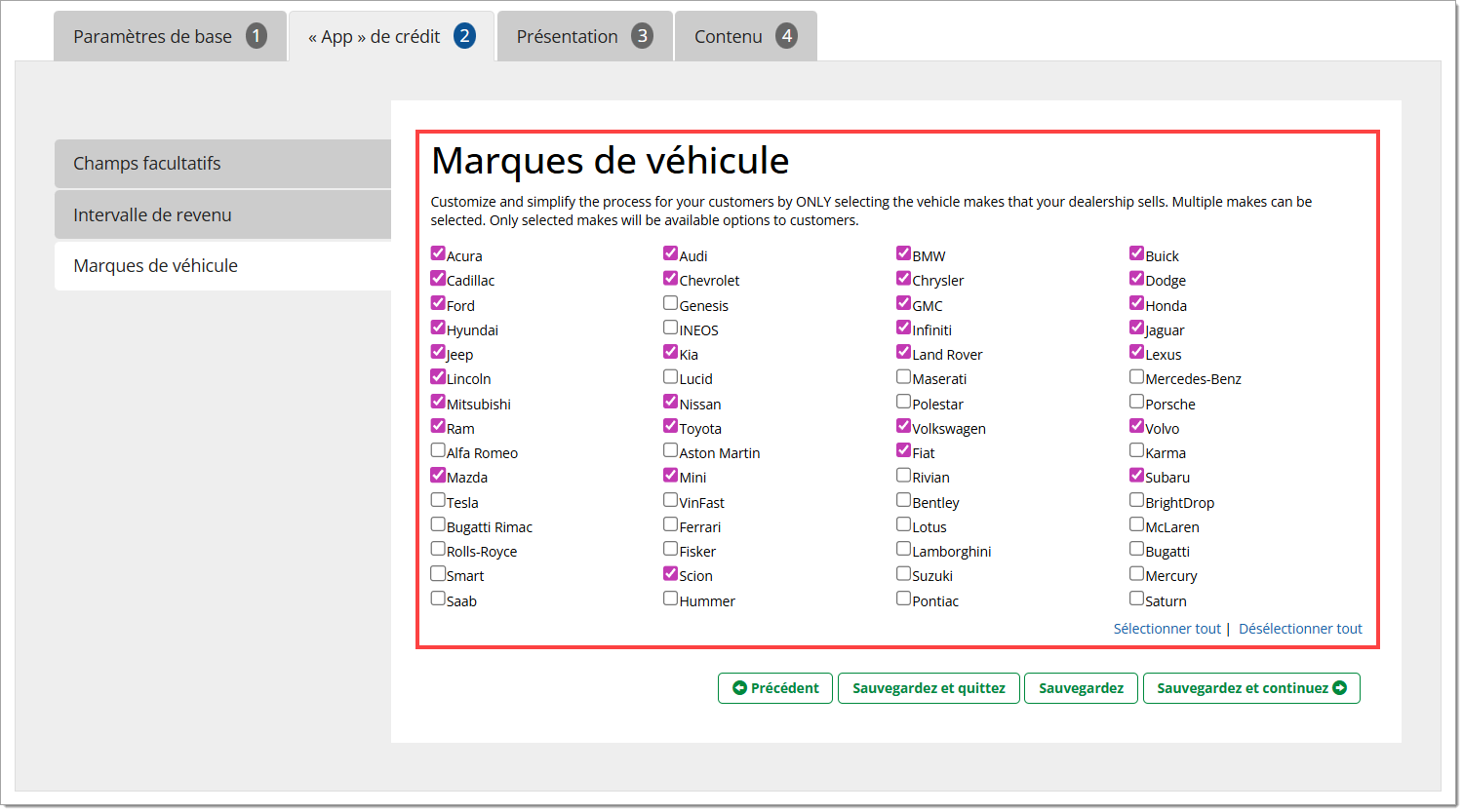
Marque de véhicule
Vous pouvez personnaliser et sélectionner les marques de véhicule disponibles dans votre établissement concessionnaire. Les options sélectionnées ici sont affichées aux demandeurs comme options sur la demande de crédit direct au consommateur.
Onglet « Présentation (3) »
L’onglet « Présentation » vous permet de personnaliser l’apparence de votre demande de crédit direct au consommateur, y compris votre logo, la police de caractère et la couleur, afin qu’elle reflète votre image de marque et votre style.
Logo
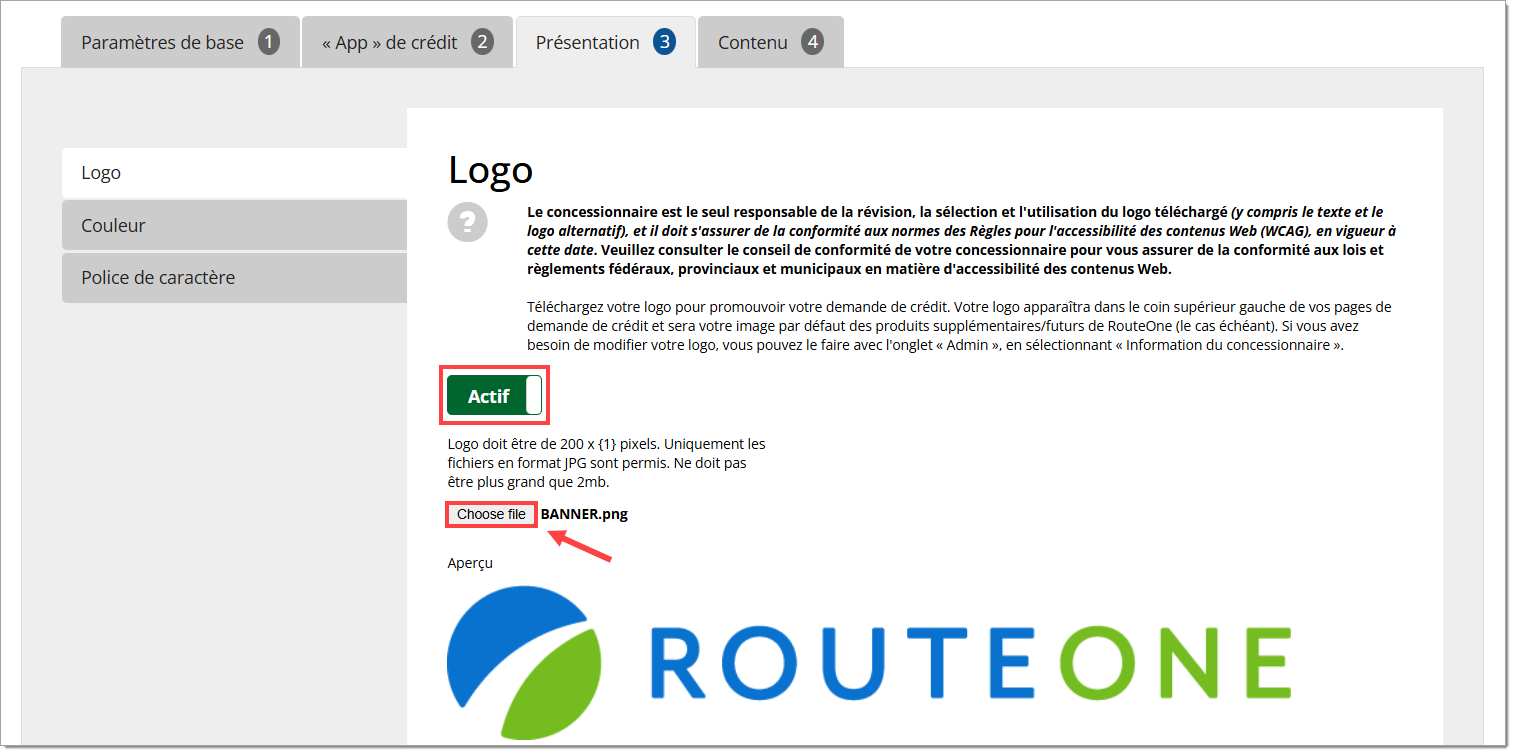
Vous pouvez téléverser votre logo sur votre demande de crédit. Il figurera dans le coin supérieur gauche des pages de votre demande de crédit et sera votre image par défaut pour tous les produits RouteOne actuels ou futurs, le cas échéant. Vous pouvez activer ou désactiver votre logo téléversé selon vos besoins.
Cliquez sur « Choose file » (choisir un fichier) pour téléverser votre logo à partir de vos fichiers.
L’option de logo doit être activée dans cette section pour qu’il soit affiché.
Seuls les formats de fichier .jpg et .png peuvent être téléversés.
Les fichiers doivent avoir une hauteur minimale de 200 px.
Les fichiers ne peuvent pas dépasser 5 Mo.
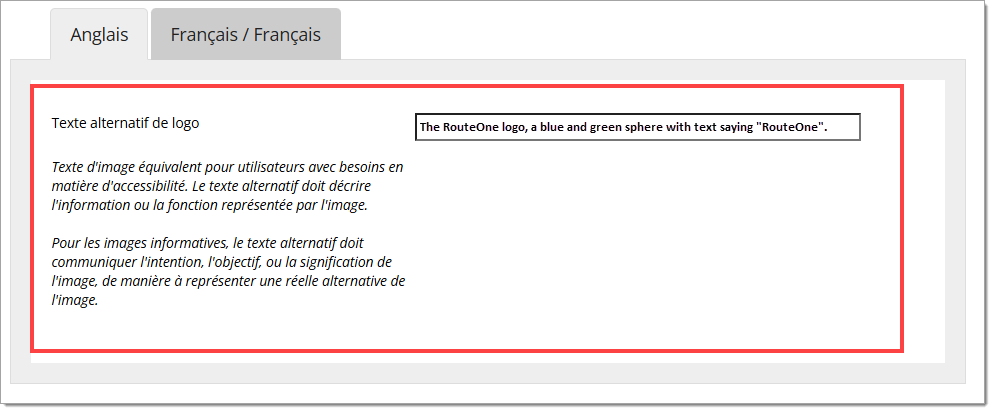
Lorsque vous ajoutez votre logo, vous pourrez également ajouter un texte alternatif, qui permettra aux utilisateurs ayant des besoins en matière d’accessibilité d’utiliser un équivalent textuel de l’image. Le texte alternatif doit décrire l’information ou la fonction représentée par l’image. Les options en anglais et en français sont disponibles pour la configuration.
Couleur
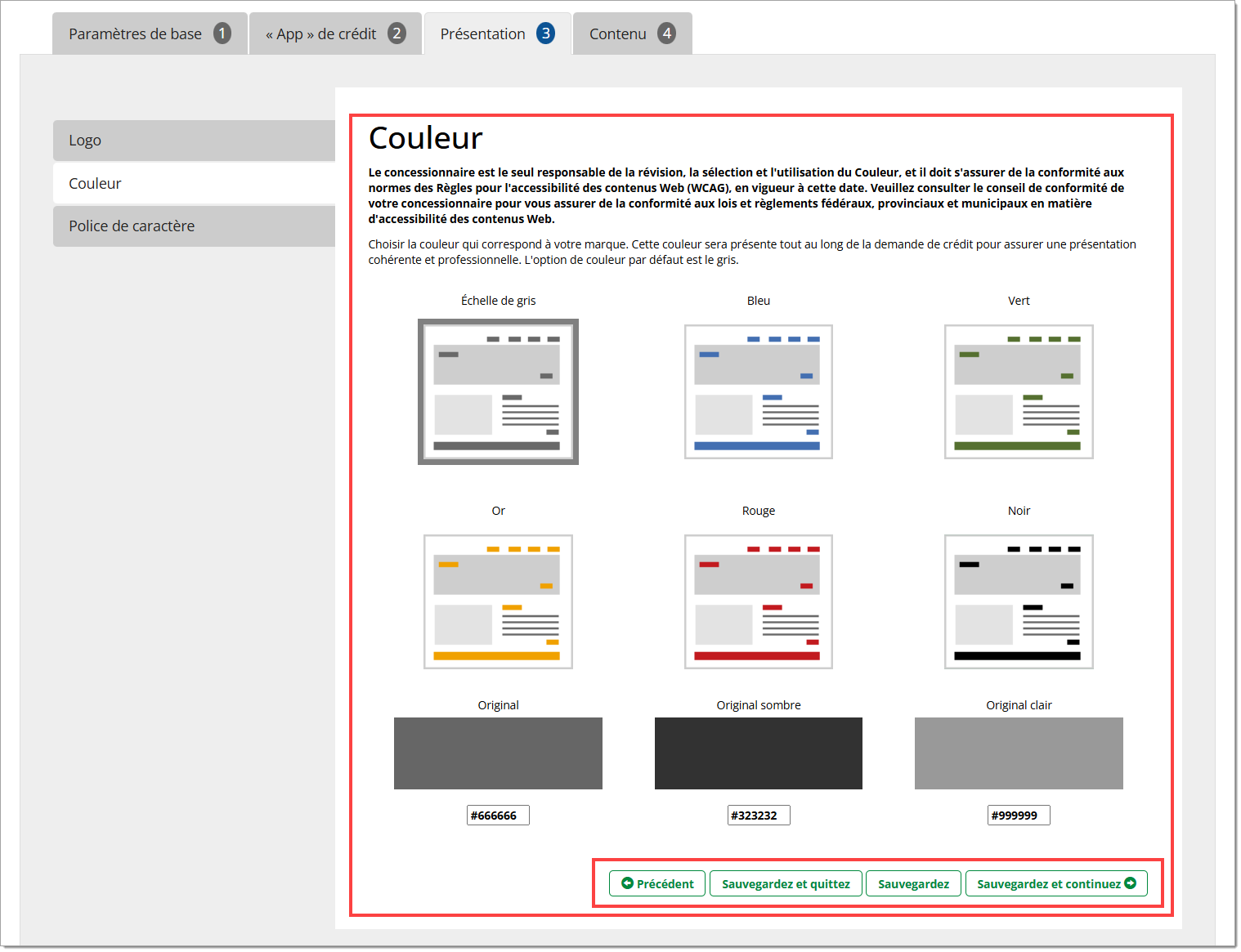
La couleur que vous sélectionnez sera appliquée à l’ensemble de la demande de crédit afin d’assurer une présentation uniforme et professionnelle. L’option de couleur par défaut est le gris.
Pour choisir une couleur, cliquez sur l’une des vignettes ou ajoutez vos couleurs personnalisées en tapant les codes de couleur HEX. Votre sélection sera mise en évidence par une bordure.
Lorsque vous entrez des codes de couleur HEX, entrez un code pour le type « original », le type « original sombre » et le type « original clair ».
Si vous ne connaissez pas les codes de couleur HEX, vous pouvez utiliser un outil de conversion HEX en ligne pour obtenir le code de couleur HEX souhaité.
Cliquez sur l’une des options de sauvegarde pour enregistrer vos changements. Les éléments de style, comme les boutons de page, seront mis à jour pour refléter la couleur sélectionnée.
Police de caractère
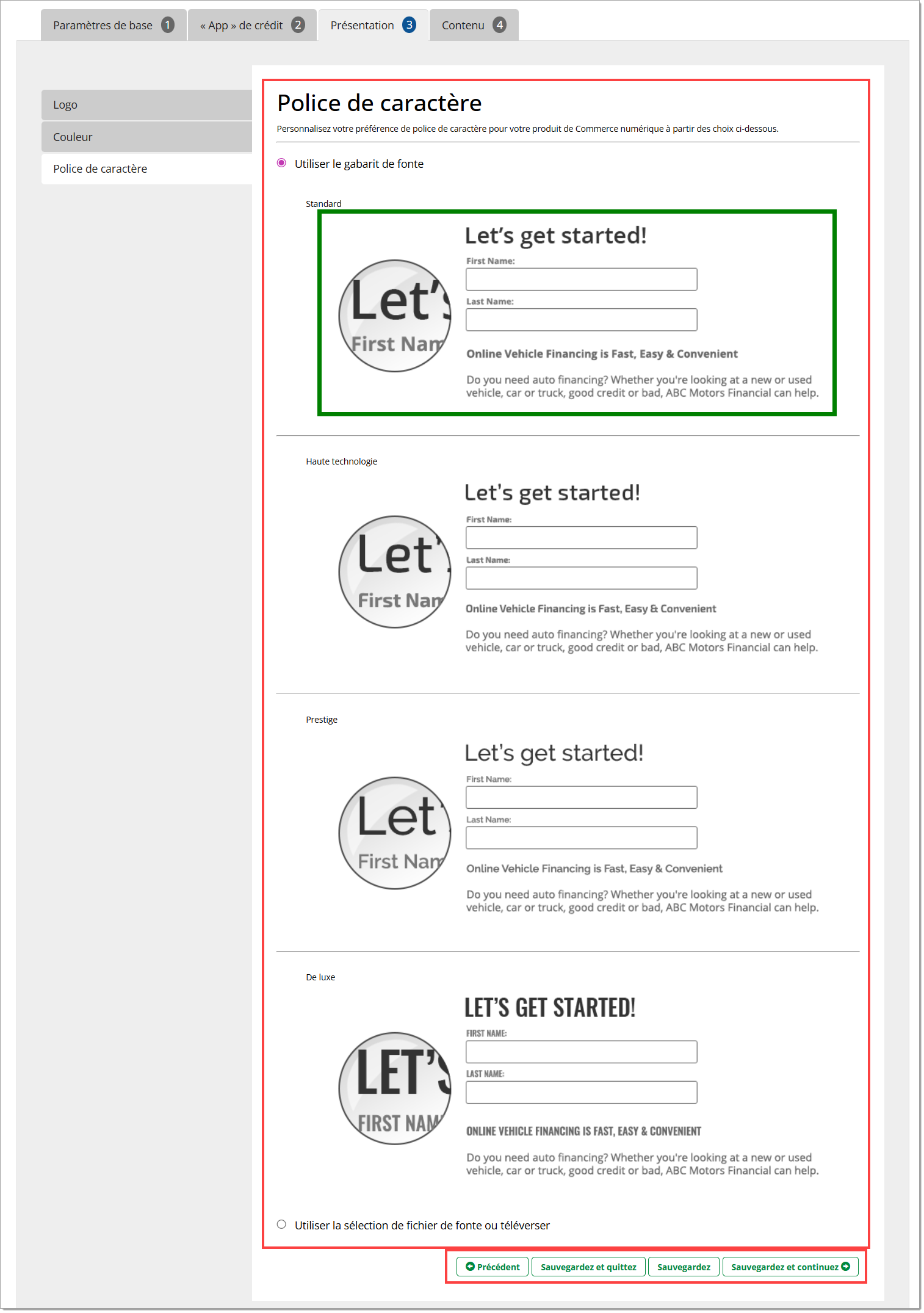
Vous pouvez personnaliser la police de caractères utilisée dans votre demande de crédit pour correspondre au mieux à votre site Web et à votre marque.
Le paramètre par défaut consiste à sélectionner parmi les options de modèle de police disponibles sur la page. Cliquez sur l’un des modèles de police. Votre sélection sera mise en évidence par une bordure verte.
Cliquez sur l’une des options de sauvegarde pour enregistrer votre choix de police. Ces modifications s’appliqueront à l’ensemble du contenu de votre demande de crédit direct au consommateur.
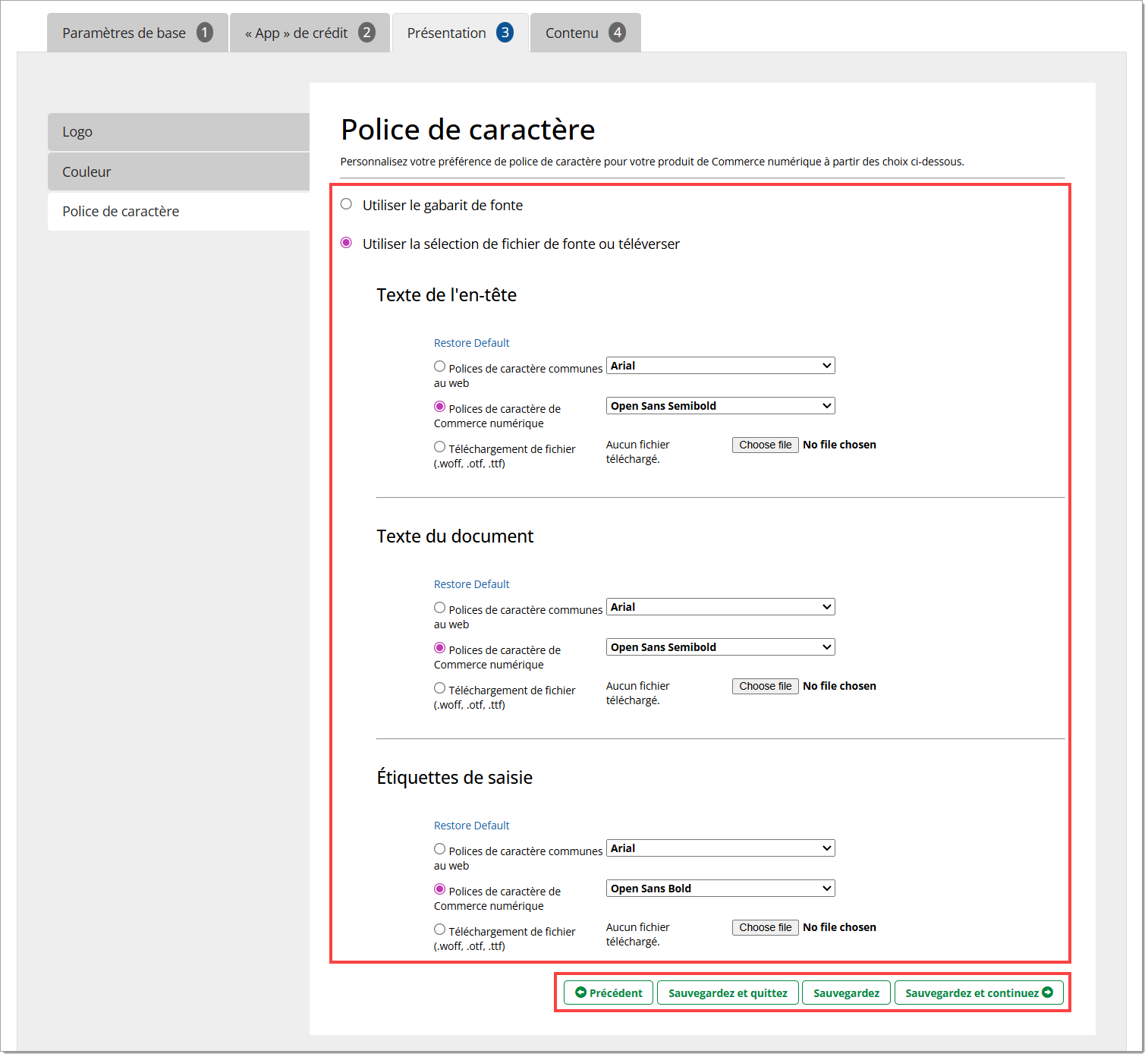
Vous avez également la possibilité de téléverser un fichier de police au lieu d’utiliser les modèles de police disponibles.
Si vous sélectionnez l’option « Utiliser la sélection de fichier de fonte ou téléverser », des options supplémentaires vous seront proposées pour personnaliser votre police.
Dans cette section, vous pouvez sélectionner des polices particulières ou téléverser vos propres fichiers de polices. Vous avez la possibilité de personnaliser les polices utilisées pour le texte de l’en-tête, le corps du texte et les étiquettes des champs de saisie.
Si vous souhaitez que la police soit la même pour chacun de ces éléments, vous devez appliquer les mêmes modifications à chacun d’entre eux.
Cliquez sur l’une des options de sauvegarde pour enregistrer votre choix de police. Ces modifications s’appliqueront à l’ensemble du contenu de votre demande de crédit direct au consommateur.
Onglet « Contenu (4) »
Contenu de la page
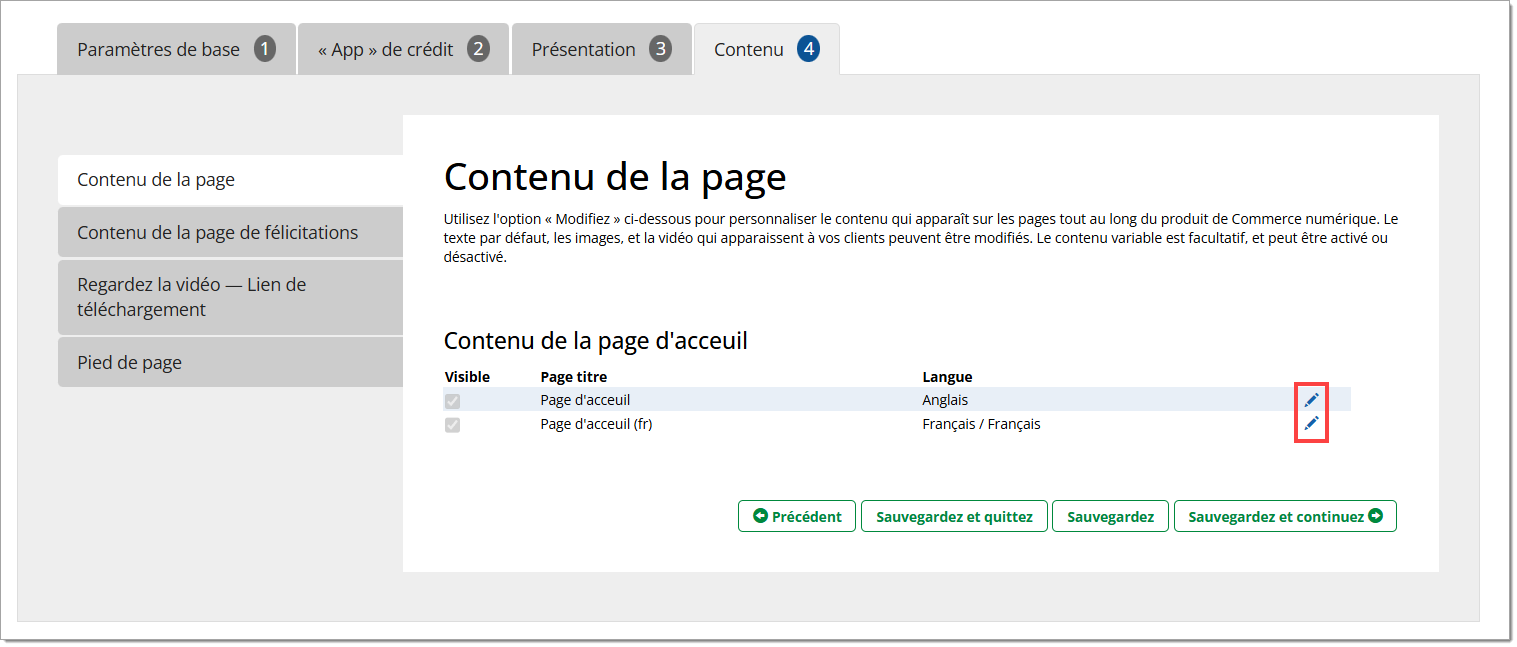
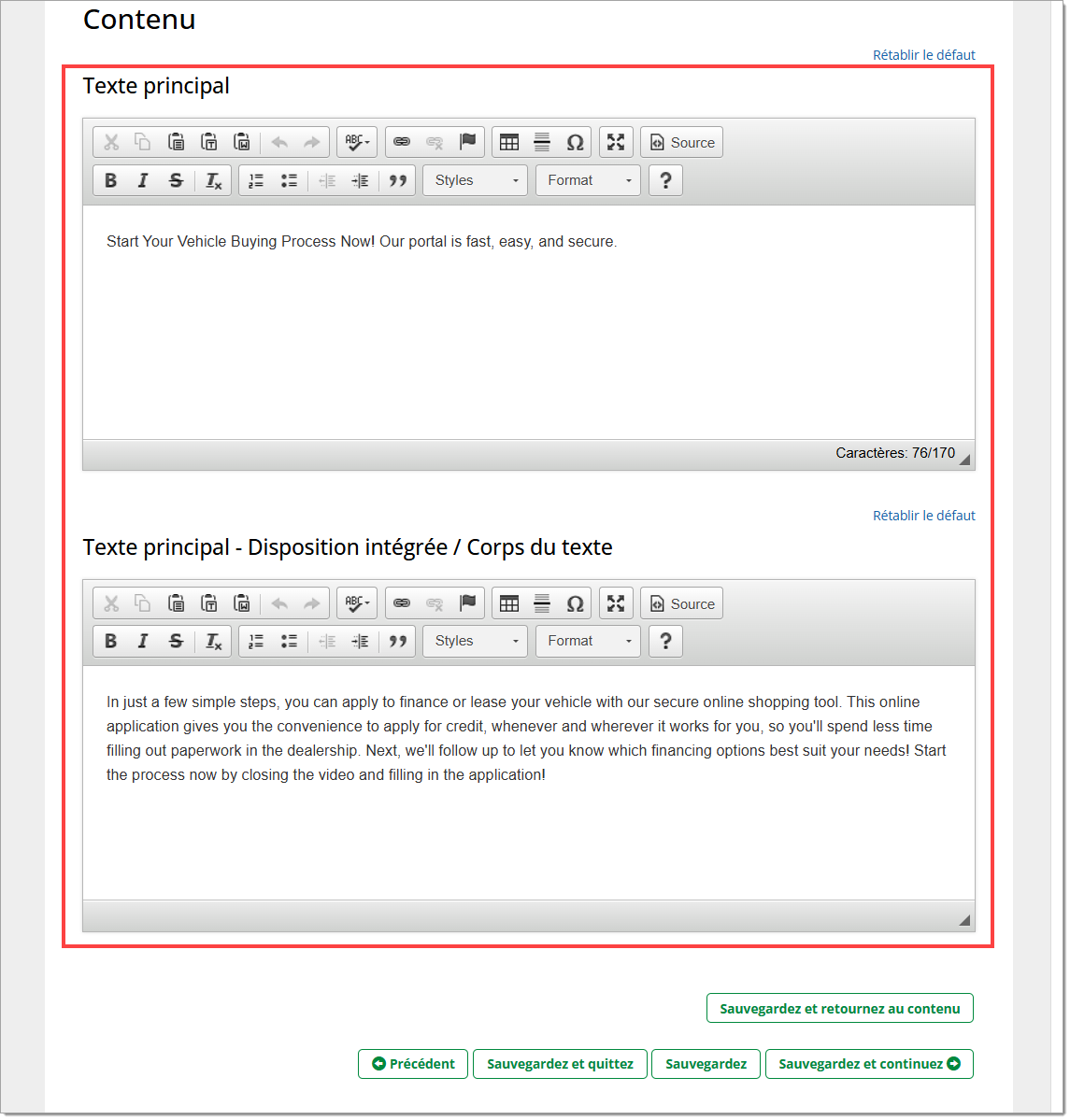
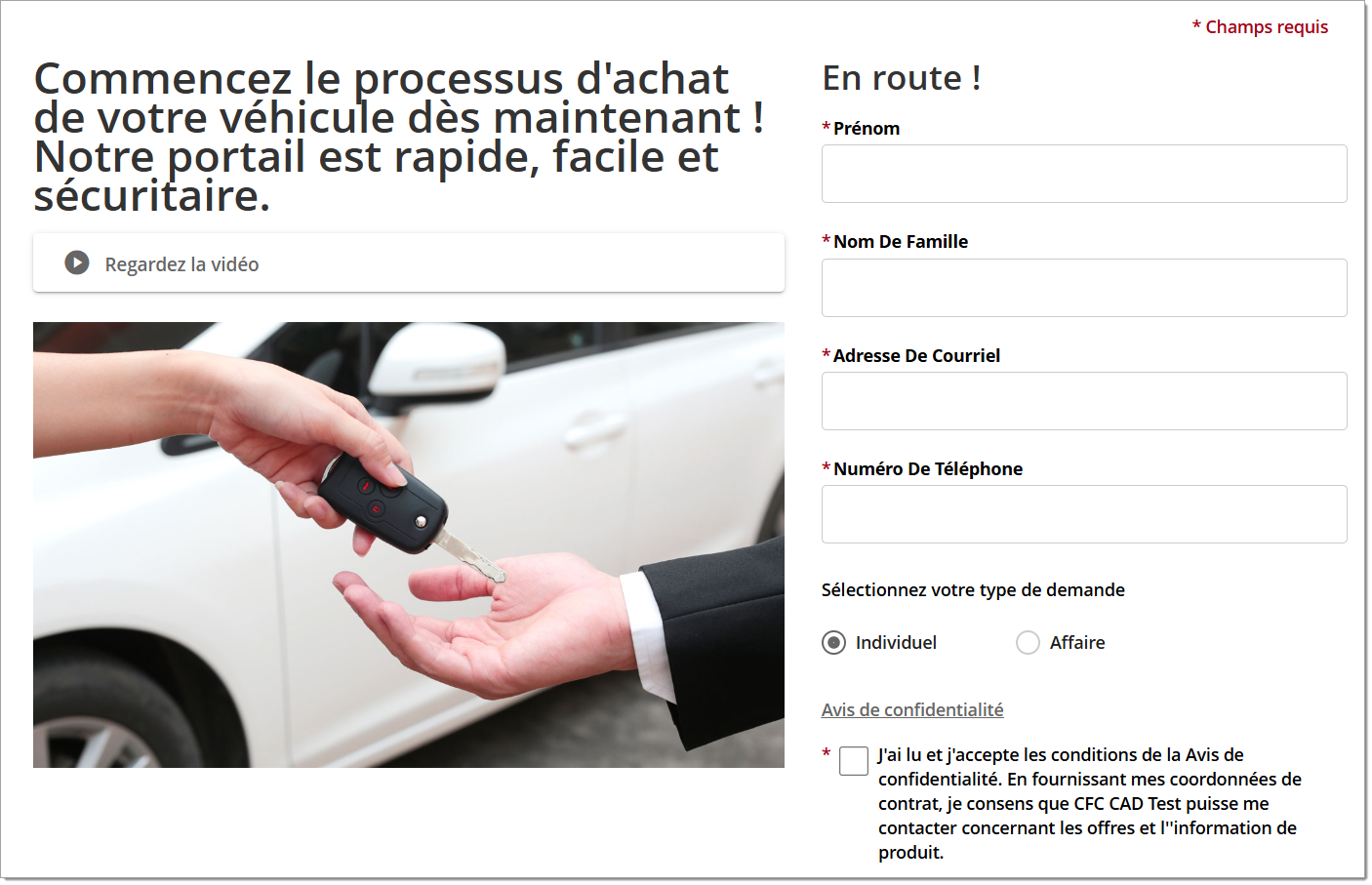
Vous pouvez personnaliser le contenu sur les pages de votre demande de crédit direct au consommateur. Le texte, les images et les vidéos par défaut qui s’affichent pour vos clients peuvent être modifiés.
Pour personnaliser une page, cliquez sur l’icône bleue en forme de crayon.
Vos pages proposées dans différentes langues sont présentées séparément et peuvent être personnalisées individuellement.
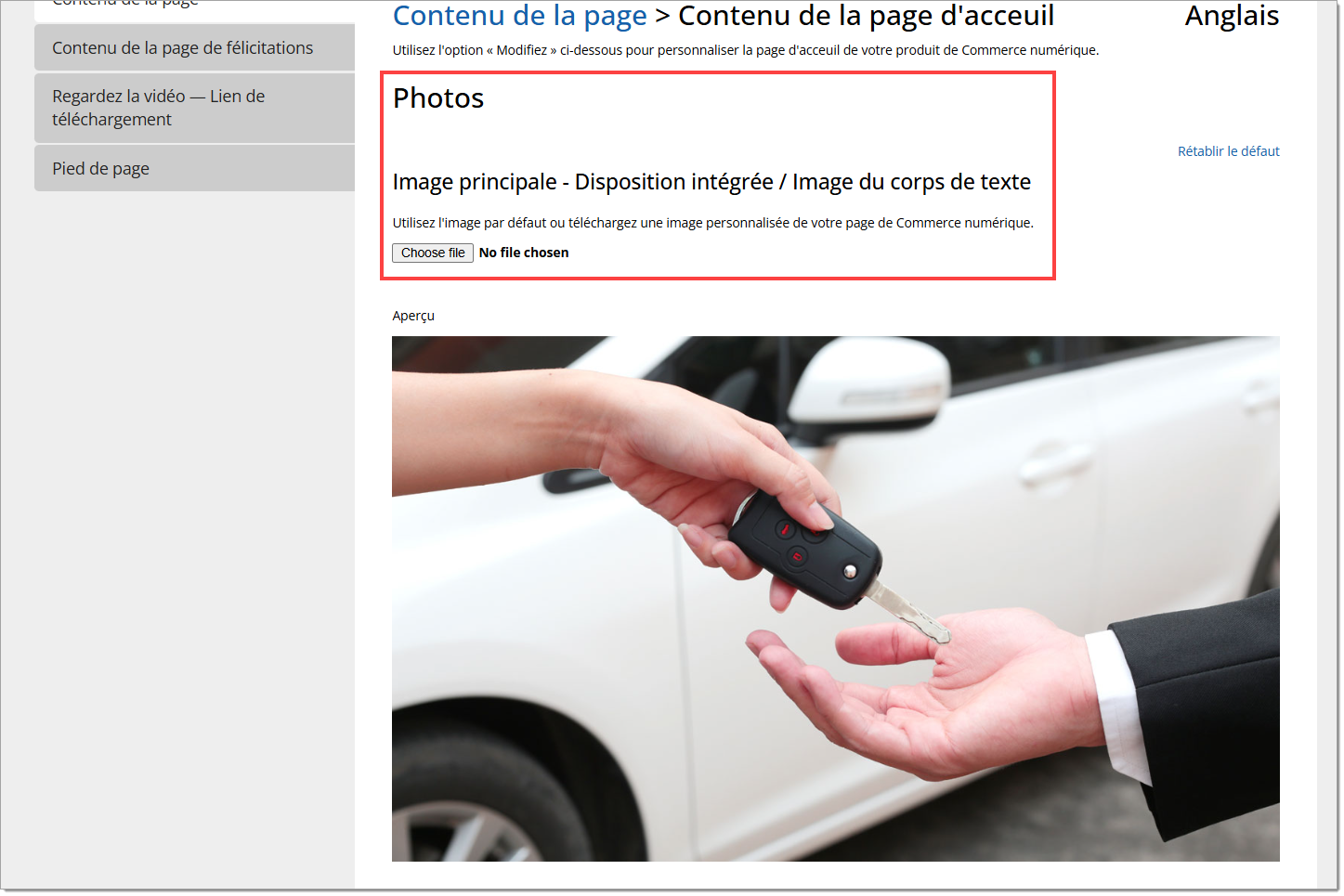
Les sections personnalisables de la page sélectionnée se chargeront.
Dans la section « Photos », vous pouvez remplacer l’image par défaut de la page d’accueil en téléversant la vôtre.
Dans les sections « Texte principal », vous pouvez saisir, personnaliser et mettre en forme le texte de la page.
Contenu de la page de félicitations
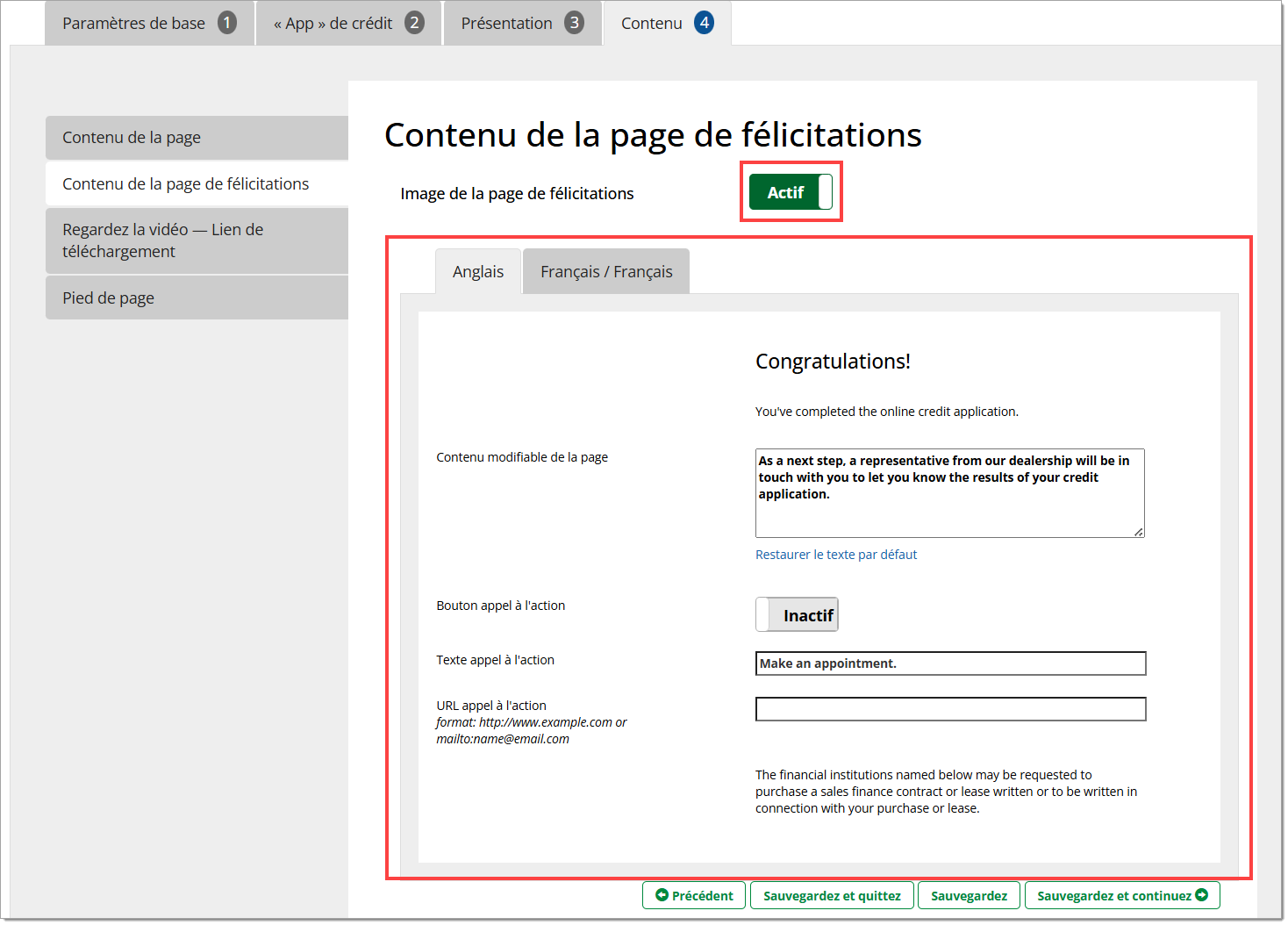
Vous pouvez personnaliser le contenu qui s’affiche pour le demandeur une fois qu’il a terminé le processus de demande de crédit direct au consommateur.
Vous pouvez activer ou désactiver l’image de la page de félicitations.
Le texte que vous saisissez dans la section « Contenu modifiable de la page » est celui qui s’affichera pour le demandeur.
Vous pouvez également activer ou désactiver le bouton « Appel à l’action » et personnaliser le texte qui y figure ainsi que l’URL vers laquelle il redirige. Lorsque le demandeur clique sur le bouton, il est redirigé vers l’URL saisie ici (par exemple, pour planifier un essai routier auprès de votre établissement concessionnaire).
Des personnalisations peuvent être effectuées ici pour les pages en anglais et en français.
Regardez la vidéo – Téléchargez le lien
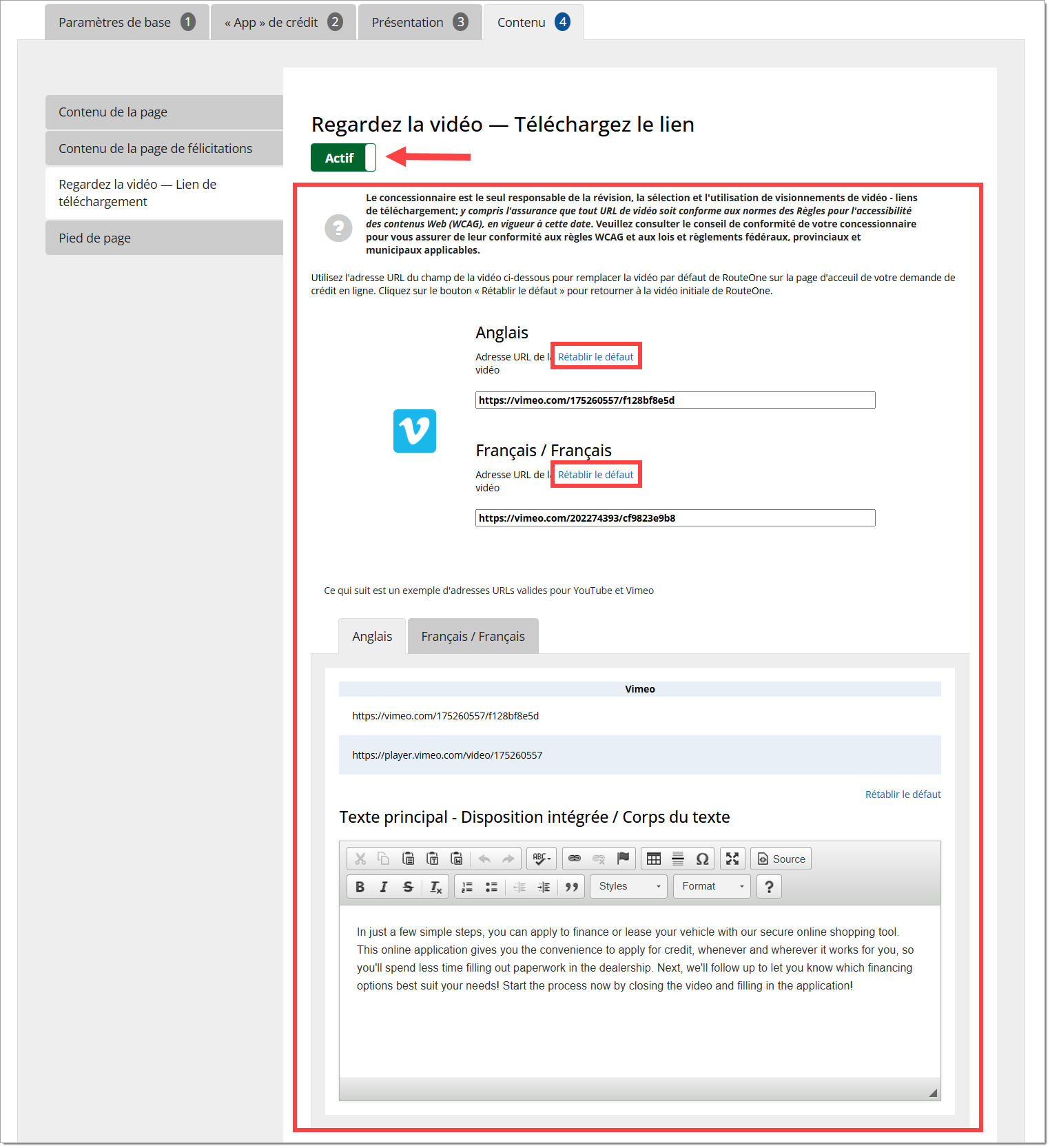
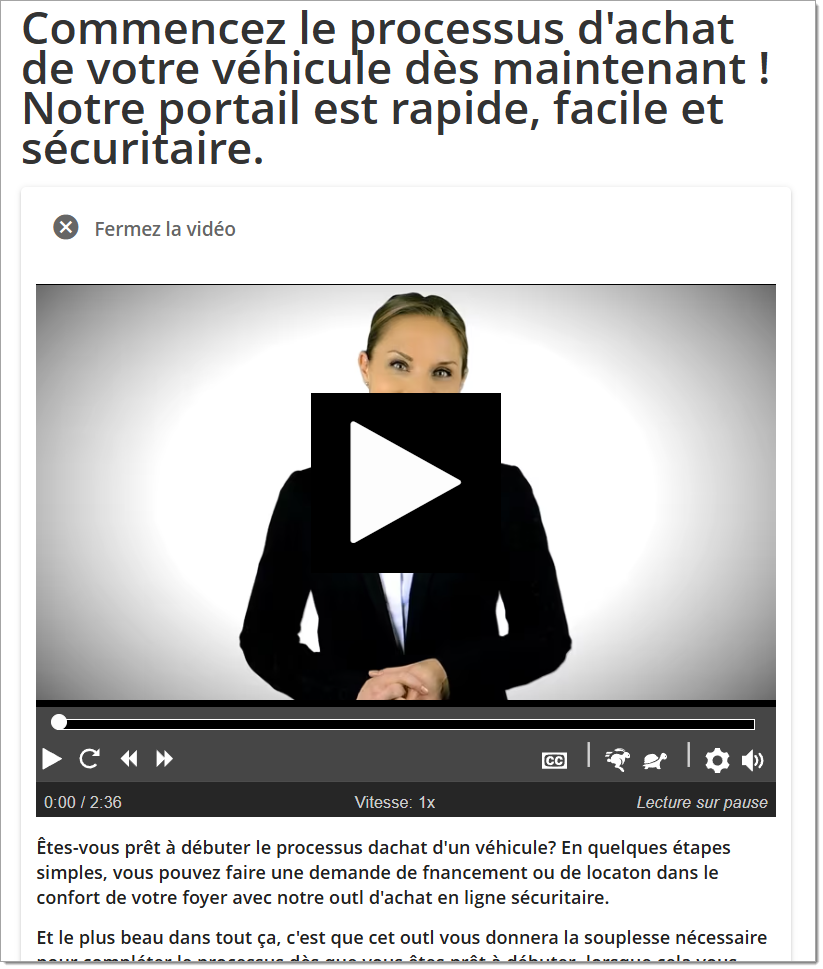
La page d’accueil de votre demande de crédit direct au consommateur peut diffuser une vidéo expliquant le fonctionnement du processus.
Vous avez la possibilité d’activer ou de désactiver la vidéo.
RouteOne fournit une vidéo par défaut que vous pouvez utiliser.
Vous avez également la possibilité de remplacer la vidéo par défaut par votre propre lien vidéo. Veuillez consulter votre conseiller juridique concernant le contenu, la conformité et d’autres considérations qui vous concernent. Cliquez sur « Rétablir le défaut » pour afficher à nouveau la vidéo fournie par RouteOne.
Des personnalisations peuvent être effectuées ici pour les pages en anglais et en français.
Pied de page
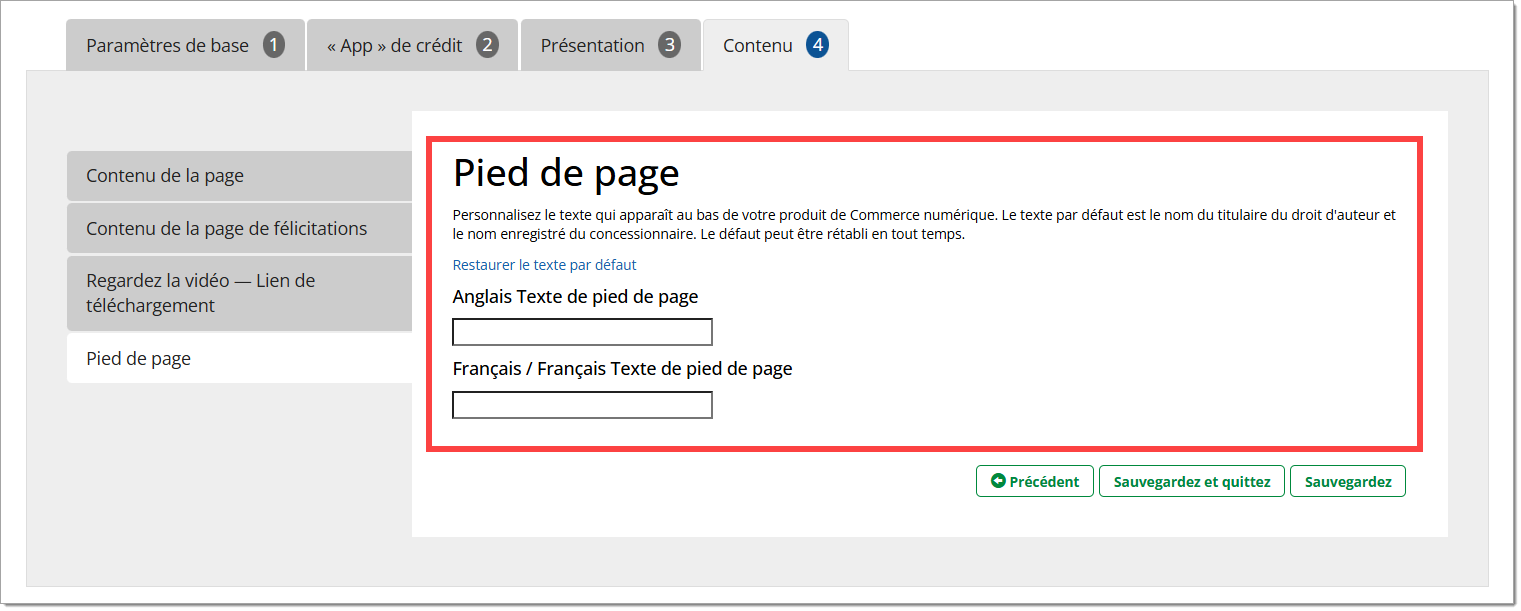
Vous pouvez personnaliser le texte qui apparaît au bas de votre page de produit de commerce numérique en saisissant du texte dans cette section. Des personnalisations peuvent être effectuées ici pour les pages en anglais et en français.
Cliquez sur « Rétablir le défaut » pour afficher à nouveau le texte par défaut.
Si vous ne saisissez aucun texte dans cette section, le nom du titulaire des droits d’auteur et le nom enregistré du concessionnaire s’afficheront par défaut.
Exemples
Exemple de page de demande de crédit direct au consommateur
Exemple de vidéo sur la demande de crédit direct au consommateur
Soutien de RouteOne
Heures d’ouverture (est):
Lundi au vendredi de 9 h à 21 h
Vous ne trouvez pas ce dont vous avez besoin?
Essayez notre outil de recherche
