
Guides connexes :
Accès et gestion
Configurer le formulaire d’identification des clients potentiels
Le formulaire d’identification des clients potentiels est offert par l’entremise des services de vente au détail numériques de RouteOne et ne requiert que quelques coordonnées (nom, adresse de courriel, numéro de téléphone) pour permettre au consommateur de soumettre ses renseignements.
Ce guide explique comment configurer votre formulaire d’identification des clients potentiels.
En comparaison, la demande de crédit direct au consommateur, offerte par l’entremise des services de vente au détail numériques de RouteOne, exige que tous les champs requis soient remplis pour permettre au consommateur de soumettre un contrat complet.
Pour en savoir plus, consultez les ressources sur la configuration de la demande de crédit direct au consommateur et sur la personnalisation de la demande de crédit direct au consommateur.
Intégrer l’URL de votre formulaire d’identification des clients potentiels
Dans ce guide, vous apprendrez comment intégrer l’URL de votre formulaire d’identification des clients potentiels sur le site Web de votre concessionnaire afin que les clients puissent y accéder.
Lors de l’intégration du formulaire d’identification des clients potentiels des services de vente au détail numériques, un iframe contenant le lien approprié sera ajouté à votre site. Lorsque les clients visiteront votre site, ils verront le formulaire d’identification des clients potentiels à l’emplacement où vous aurez placé le iframe.
Si vous n’êtes pas développeur Web et que vous n’êtes pas à l’aise avec le code HTML, il est conseillé de faire appel à quelqu’un qui maîtrise ce type de code pour vous aider.
Vous trouverez ci-dessous un exemple de formulaire d’identification des clients potentiels intégré. L’apparence des autres sites peut varier selon le style du site Web du concessionnaire.

Remarque importante sur les guillemets : dans les exemples de code de ce document, les guillemets droits sont employés.
- Guillemets de début et de fin corrects : ""
Assurez-vous d’utiliser ce type de guillemets et non les guillemets courbés que Microsoft Word applique automatiquement.
- Guillemets de début et de fin incorrects : “”
Vous devez utiliser les guillemets droits dans les attributs de vos éléments HTML, comme l’attribut src d’un iframe ou l’attribut href d’une balise.
Les étapes pour intégrer l’URL de votre formulaire d’identification des clients potentiels
Insérez le texte suivant dans votre site Web :
<iframe frameborder="0" src="URL-GOES-HERE" style="height:1200px;width:100%;"></iframe>
La hauteur (height) et la largeur (width) doivent être adaptées à votre site. Le code HTML ci-dessus peut être modifié en conséquence en ajustant ces paramètres.
Remplacez toutes les mentions de « URL-GOES-HERE » à la première étape par l’URL de votre formulaire d’identification des clients potentiels sur votre site Web. Cette URL est soit transmise par l’administrateur des services de vente au détail numériques de votre concessionnaire, soit obtenue à l’aide d’une connexion administrateur à la page des services supérieurs de RouteOne.
Pour savoir comment accéder à cette URL dans RouteOne, consultez la section « Copier l’URL de votre formulaire d’identification des clients potentiels » de ce guide.
Exemple :
Si l’URL de votre produit est https://routeone.net/XRD/displayXrdStepOne.do?dealerId=ABCDE&appType=Lead
La mention « URL-GOES-HERE » sera remplacée par ce lien URL. Le résultat ressemblera à ceci :
<iframe src=" https://routeone.net/XRD/displayXrdStepOne.do?dealerId=ABCDE&appType=Lead " style="height:1200px;width:100%;" frameborder="0"> </iframe>
N’oubliez pas que vous devez utiliser votre propre URL provenant de votre compte.
Remarque importante concernant la barre de défilement : il est fortement conseillé de ne pas ajouter l’attribut « "scrolling='no'" » à votre iframe. Les services de vente au détail numériques exigent la présence de la barre de défilement, car le formulaire d’identification des clients potentiels n’est pas conçu pour être intégré sans elle. Certains développeurs voudront supprimer l’attribut de défilement pour des raisons esthétiques.
Pour cette même raison, il est fortement conseillé de ne pas ajouter « "overflow:hidden" » dans l’attribut de style de l’iframe.
Le formulaire d’identification des clients potentiels est conçu pour être réactif et s’adapter aux sites Web consultés sur un appareil mobile. Si votre site est configuré pour être réactif, assurez-vous que l’élément <div> qui entoure l’iframe possède des attributs réactifs, comme des largeurs en pourcentage ou des requêtes de média avec des points de rupture de largeur définis.
Il est recommandé de vérifier que vos modifications fonctionnent avant de les publier. En d’autres termes, si votre outil de gestion de site Web permet de prévisualiser les modifications avant la publication, faites-le maintenant. Si les résultats ne fonctionnent pas, vérifiez que vous avez suivi les instructions correctement.
Nous recommandons également d’effectuer une vérification après la publication pour vous assurer que vos modifications fonctionnent non seulement dans l’environnement de test, mais aussi sur le site Web.
Copier l’URL de votre formulaire d’identification des clients potentiels
Connectez-vous à RouteOne.net avec votre compte de concessionnaire : https://www.routeone.net.
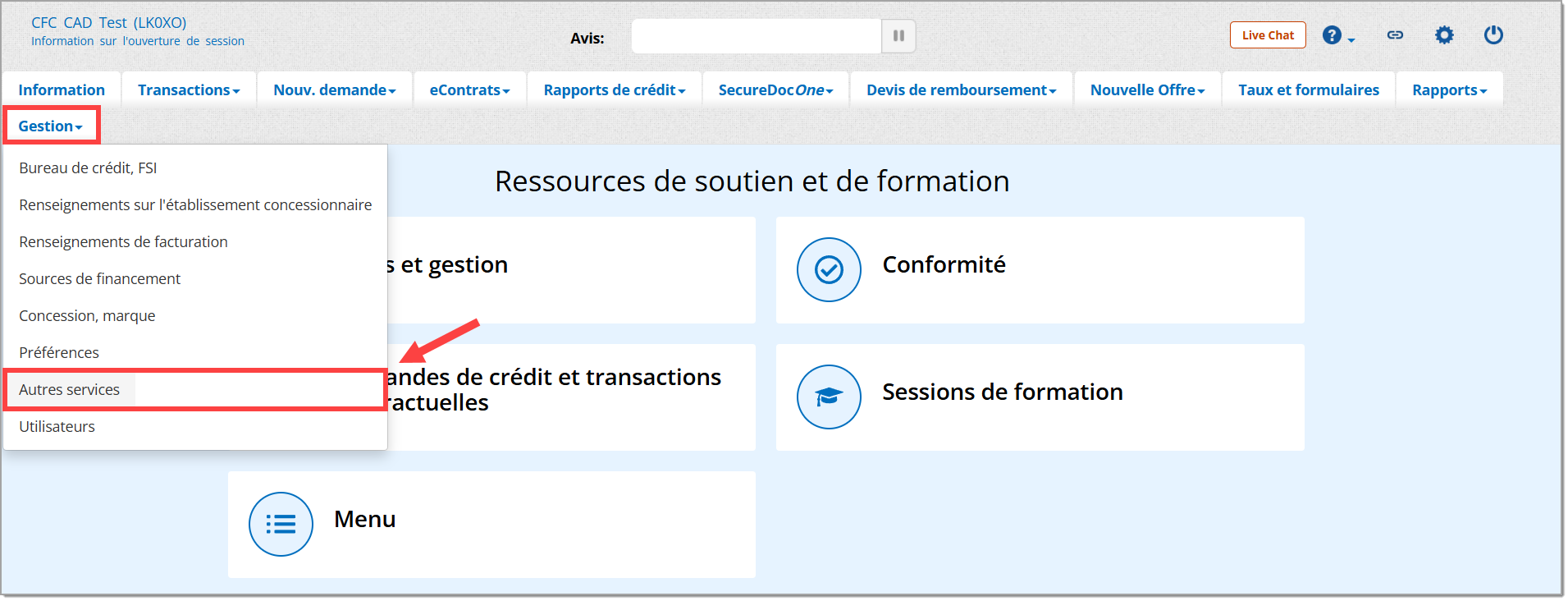
Dans l’onglet « Gestion » de la barre de navigation supérieure, sélectionnez « Autres services » dans le menu déroulant.
Si cette option ne s’affiche pas, cela signifie que vous n’avez pas les autorisations nécessaires. Vous devrez communiquer avec votre gestionnaire du système du concessionnaire (GSC) pour obtenir de l’aide.
Dans « Autres services », faites défiler la page vers le bas jusqu’à « Commerce numérique », puis cliquez sur la section pour la développer.

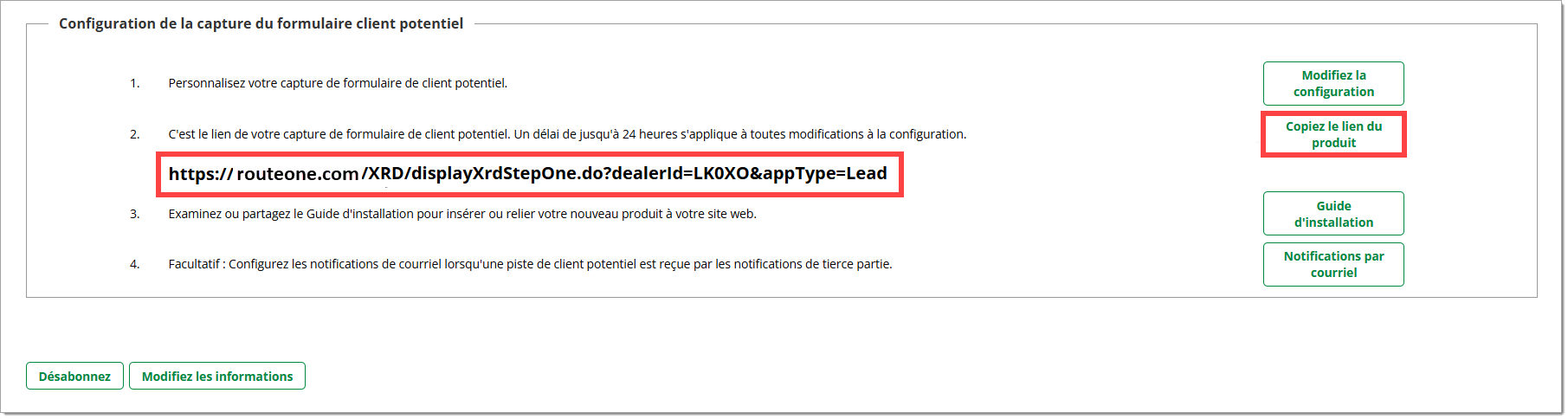
Faites défiler la page vers le bas jusqu’à la section « Configuration de la capture du formulaire client potentiel ».
L’URL de votre formulaire sera affichée.
Vous pouvez copier l’URL soit en utilisant le bouton « Copier le lien du produit », soit en sélectionnant et en copiant le lien affiché sous forme de texte.
Créer un lien vers votre produit de vente au détail numérique
Si vous ne souhaitez pas intégrer le formulaire d’identification des clients potentiels dans le code HTML de votre site Web, vous pouvez simplement utiliser son URL comme n’importe quel autre lien standard.
Par exemple, vous pouvez :
- Le coller dans un courriel
- Le publier sur les réseaux sociaux, dans un blogue ou une section de commentaires, etc.
- L’ajouter à vos favoris
Si vous voulez placer un lien dans le code HTML de votre site, vous pouvez utiliser l’URL dans une balise HTML qui dirigera les utilisateurs vers votre produit de vente au détail numérique.
Par exemple :
<a href="https://www.routeone.net/digital-retail-ui/?dealerId=HR5MJ&locale=en_USXRD">Demande de crédit</a>
Pour ouvrir le lien dans un nouvel onglet, ajoutez : target="_blank"
Par exemple :
<a href=”https://www.routeone.net/digital-retail-ui/?dealerId=HR5MJ&locale=en_USXRD”>target=”_blank”>Demande de crédit</a>
Sur votre site, ce lien s’affichera pour vos utilisateurs sous la forme « Demande de crédit ».
Soutien de RouteOne
Heures d’ouverture (est):
Lundi au vendredi de 9 h à 21 h
Vous ne trouvez pas ce dont vous avez besoin?
Essayez notre outil de recherche
