
Guides connexes :
Accès et gestion
Utiliser Mon RouteOne
Qu’est-ce que « Mon RouteOne »?
Mon RouteOne est la zone dans le système RouteOne permettant aux utilisateurs de gérer les paramètres et les préférences de leur compte individuel, dont :
- leur identifiant d’utilisateur, leur identifiant de concessionnaire et le nom de leur(s) gestionnaire(s) du système du concessionnaire (GSC);
- leur mot de passe;
- leur langue;
- leur page par défaut;
- leurs coordonnées privilégiées;
- leurs questions d’identification préétablies.
Pour que les changements effectués dans « Mon RouteOne » soient pris en compte, ils doivent être enregistrés à l’aide du bouton « Sauvegarder » au bas de la page.
Accéder à Mon RouteOne
Cliquez sur l’icône d’engrenage dans le coin supérieur droit de l’écran dans RouteOne.net. Une nouvelle page s’ouvrira et affichera la section de votre compte « Mon RouteOne ».

Trouver votre identifiant d’utilisateur, votre identifiant de concessionnaire et votre gestionnaire du système du concessionnaire (GSC)
Identifiant d’utilisateur et identifiant de concessionnaire
En haut de la page Mon RouteOne, un court message affiche vos renseignements d’utilisateur et de concessionnaire. Il se présente comme suit :
« Bonjour [First Name]! Vous êtes connecté(e) à RouteOne avec l’identifiant d’utilisateur [User ID] du concessionnaire [Name of Dealership], Identifiant du concessionnaire RouteOne : [Dealer ID] »
Par exemple, si votre identifiant d’utilisateur est JWILSON et votre identifiant de concessionnaire est ABCDE, le message affiché sera :
« Bonjour James! Vous êtes connecté à RouteOne avec l’identifiant d’utilisateur JWILSON du concessionnaire Test Dealership Canada, Identifiant du concessionnaire RouteOne : ABCDE »
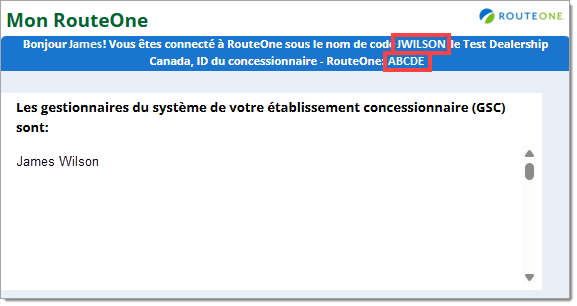
Votre identifiant de concessionnaire apparaît également dans le coin supérieur gauche de RouteOne, entre parenthèses, après le nom de votre concessionnaire.
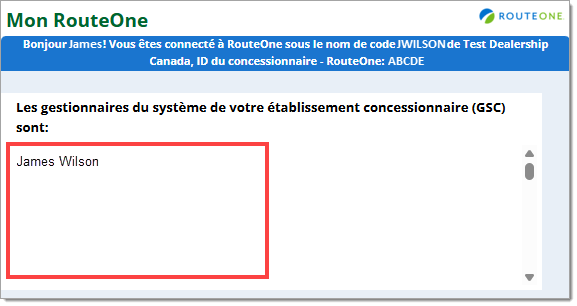
Gestionnaire du système du concessionnaire (GSC)
La liste de vos gestionnaires du système du concessionnaire se trouve en dessous de « Vos gestionnaires du système du concessionnaire (GSC) sont : »
Modifier votre mot de passe
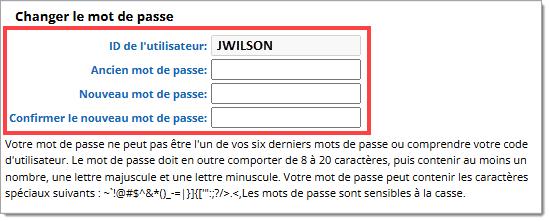
Vous pouvez modifier votre mot de passe en inscrivant votre ancien mot de passe, votre nouveau mot de passe, et en confirmant ce dernier.
Règles de création de mots de passe :
- Votre mot de passe ne peut pas être l’un de vos six derniers mots de passe.
- En plus, le mot de passe doit en outre comporter de 8 à 20 caractères, puis contenir au moins 1 nombre, 1 lettre majuscule et 1 lettre minuscule.
- Votre mot de passe peut contenir les caractères spéciaux suivants ~`!@#$^&*()_-=|\}]{['":;?/>.<, .
- Les mots de passe sont sensibles à la casse.
- Défiler pour accéder à la section « Configurer ma page par défaut ».
Remarque : Pour que le nouveau mot de passe soit pris en compte, faites défiler la page jusqu’en bas, puis cliquez sur « Sauvegarder ».
Définir votre page par défaut
Dans la section « Configurez les valeurs par défaut », vous pouvez choisir la page qui s’affichera :
- lors de votre connexion au système RouteOne;
- lorsque vous cliquez directement sur l’onglet de navigation « Transactions » en haut du système RouteOne;
- lorsque vous actualisez la page en cours.
Les pages par défaut actuellement disponibles sont :
- Gestion des demandes
- Gestion des contrats
- Gestion des clients
- Gestion des transactions
- Bureau
- Gestion des contacts
Pour sélectionner votre page par défaut, cliquez sur le menu déroulant et choisissez l’une des options.
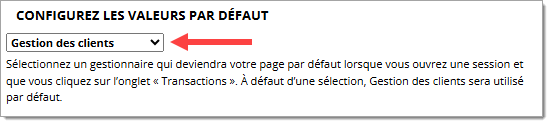
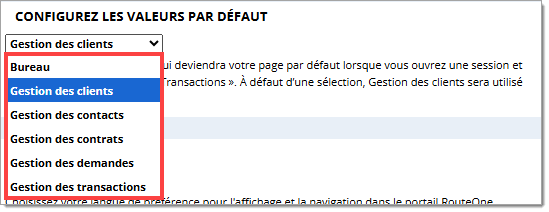
Pour enregistrer votre page par défaut, faites défiler la page jusqu’en bas, puis cliquez sur « Sauvegarder ».
Définir votre langue de préférence
Dans la section « Langue », utilisez le menu déroulant pour sélectionner votre langue de préférence.
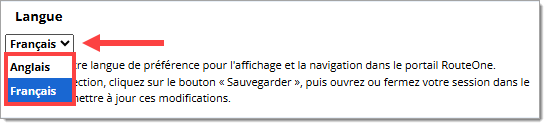
Pour que la langue sélectionnée soit prise en compte, faites défiler la page jusqu’en bas, puis cliquez sur « Sauvegarder ». Ensuite, actualisez votre navigateur ou déconnectez-vous puis ouvrez une nouvelle session RouteOne.
Mettre à jour vos coordonnées privilégiées
Dans la section « Mise à jour des coordonnées privilégiées », vous pouvez consulter ou modifier l’adresse de courriel associée à votre compte et consulter, ajouter ou mettre à jour votre numéro de téléphone cellulaire.
RouteOne utilise ces renseignements pour confirmer votre identité si vous oubliez votre mot de passe et pour l’authentification multifactorielle lorsque vous vous connectez à partir d’un nouvel appareil. Pour en savoir plus sur l’authentification multifactorielle, consultez le guide d’utilisateur Connexion à RouteOne.
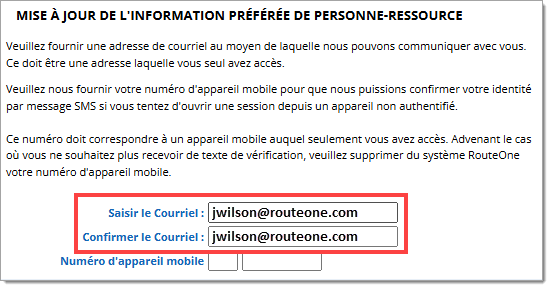
Pour mettre à jour votre adresse de courriel, remplacez l’ancienne adresse de courriel par la nouvelle dans les champs « Saisir le Courriel » et « Confirmer le Courriel ».
Assurez-vous que vous êtes la seule personne à avoir accès à la nouvelle adresse de courriel et que l’adresse n’est pas partagée.
Pour ajouter ou modifier votre numéro de téléphone cellulaire, entrez-le dans le champ « Numéro d’appareil mobile ».
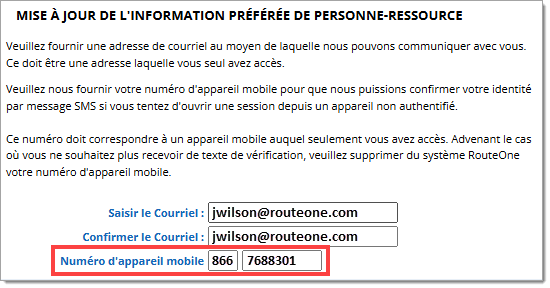
Pour enregistrer votre adresse de courriel ou votre numéro de téléphone cellulaire, faites défiler la page jusqu’en bas, puis cliquez sur « Sauvegarder ».
Définir les questions d’identification préétablies
Dans la section « Questions d’identification préétablies », vous pouvez mettre à jour les trois questions utilisées par RouteOne pour confirmer votre identité. Ces questions et réponses ont été définies lors de votre première connexion à votre compte RouteOne.
Pour les modifier, utilisez les menus déroulants de questions pour choisir des questions préétablies.
Entrez vos réponses dans les champs de réponse correspondants.
Il est important d’utiliser des réponses uniques et faciles à retenir.
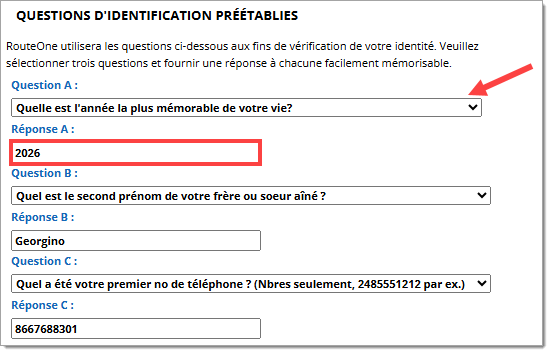
Pour enregistrer les modifications apportées à vos questions d’identification préétablies ou à vos réponses, faites défiler la page jusqu’en bas, puis cliquez sur « Sauvegarder ».
Soutien de RouteOne
Heures d’ouverture (est):
Lundi au vendredi de 9 h à 21 h
Vous ne trouvez pas ce dont vous avez besoin?
Essayez notre outil de recherche
