
Guides connexes :
Accès et gestion
Installation de la demande de crédit direct au consommateur
La demande de crédit direct au consommateur est une demande de crédit en ligne offerte par l’entremise des services de vente au détail numériques de RouteOne que votre établissement concessionnaire peut intégrer à plusieurs endroits pour générer des clients potentiels.
Le présent guide explique comment installer votre demande de crédit direct au consommateur.
Si vous n’êtes pas développeur Web et que vous n’êtes pas à l’aise avec le code HTML, il est conseillé de faire appel à quelqu’un qui maîtrise ce type de code pour vous aider.
Transmettez les instructions contenues dans le présent guide d’utilisation et l’URL de votre demande de crédit en ligne à la personne concernée en vue de l’installation de la demande de crédit en ligne.
Pour trouver l’URL de votre demande de crédit en ligne, consultez la section « Copier les URL de demande de crédit en ligne » du présent guide.
Une fois l’installation terminée, vous trouverez de plus amples renseignements sur la personnalisation de la demande de crédit direct au consommateur ici. Cela inclut l’ajout d’URL supplémentaires et la création d’étiquettes de client potentiel.
À titre de comparaison, le formulaire d’identification des clients potentiels est offert par l’entremise des services de vente au détail numériques de RouteOne et n’exige que quelques coordonnées (nom, adresse de courriel, numéro de téléphone) pour permettre au consommateur de soumettre ses renseignements.
Pour obtenir de plus amples renseignements, consultez les ressources sur l’installation du formulaire d’identification des clients potentiels et la personnalisation du formulaire d’identification des clients potentiels.
Copier les URL de demande de crédit en ligne
La présente section explique comment copier les URL de demande de crédit en ligne. Ces URL peuvent être transmises aux développeurs Web qui gèrent le site Web de votre établissement concessionnaire.
Lorsqu’une demande est chargée et présentée à vos clients à l’aide de cette URL, elle utilise la langue par défaut réglée dans vos paramètres.
Connectez-vous à RouteOne.net avec votre compte de concessionnaire : https://www.routeone.net
Utilisateurs d’établissement concessionnaire
Dans les établissements concessionnaires qui sont abonnés aux services de vente au détail numériques, les utilisateurs qui ne sont pas des gestionnaires du système du concessionnaire (GSC) peuvent accéder aux codes QR et aux liens des services de vente au détail numériques en cliquant sur l’icône de lien dans le coin supérieur droit de l’écran.
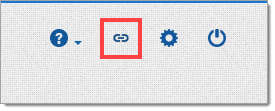
Cliquez sur l’icône pour accéder à la page des codes QR et liens des demandes de crédit en ligne, où les URL, les codes QR et les instructions imprimées pour chaque source de clients potentiels peuvent être visualisés et copiés.
Pour en savoir plus sur la personnalisation des étiquettes de client potentiel, cliquez ici.

Utilisateurs qui sont des gestionnaires du système du concessionnaire (GSC)
Cliquez sur « Gestion » dans la barre de navigation supérieure et sélectionnez « Autres services ». Si cette option ne s’affiche pas, cela signifie que vous n’avez pas les autorisations nécessaires. Vous devrez communiquer avec votre gestionnaire du système du concessionnaire (GSC) pour obtenir de l’aide.

Dans « Autres services », faites défiler la page vers le bas jusqu’à « Commerce numérique », puis cliquez sur la section pour la développer.

Faites défiler l’écran jusqu’à la zone « Configuration de la demande de crédit en ligne ».
Une URL sera affichée pour votre demande de crédit en ligne.
Vous pouvez copier l’URL de votre demande de crédit en ligne en cliquant sur le bouton « Copiez le lien du produit » ou en surlignant et en copiant le lien pour le transmettre ou l’intégrer.
Pour savoir comment placer l’URL sur le site Web de votre établissement concessionnaire, consultez la section « Intégrer les URL de demande de crédit en ligne » du présent guide.

Les abonnés peuvent ajouter des URL actives à leur produit de vente au détail numérique.
Vous pouvez accéder à ce paramètre en cliquant sur « Modifiez la configuration » dans la section « Configuration de la demande de crédit en ligne », en accédant à l’onglet « Paramètres de base » et en cliquant ensuite sur la section « Gestion des clients potentiels ».
Utilisez votre curseur pour mettre en surbrillance d’autres URL. Pour copier du contenu, vous pouvez faire un clic droit ou utiliser la commande clavier CTRL+C.

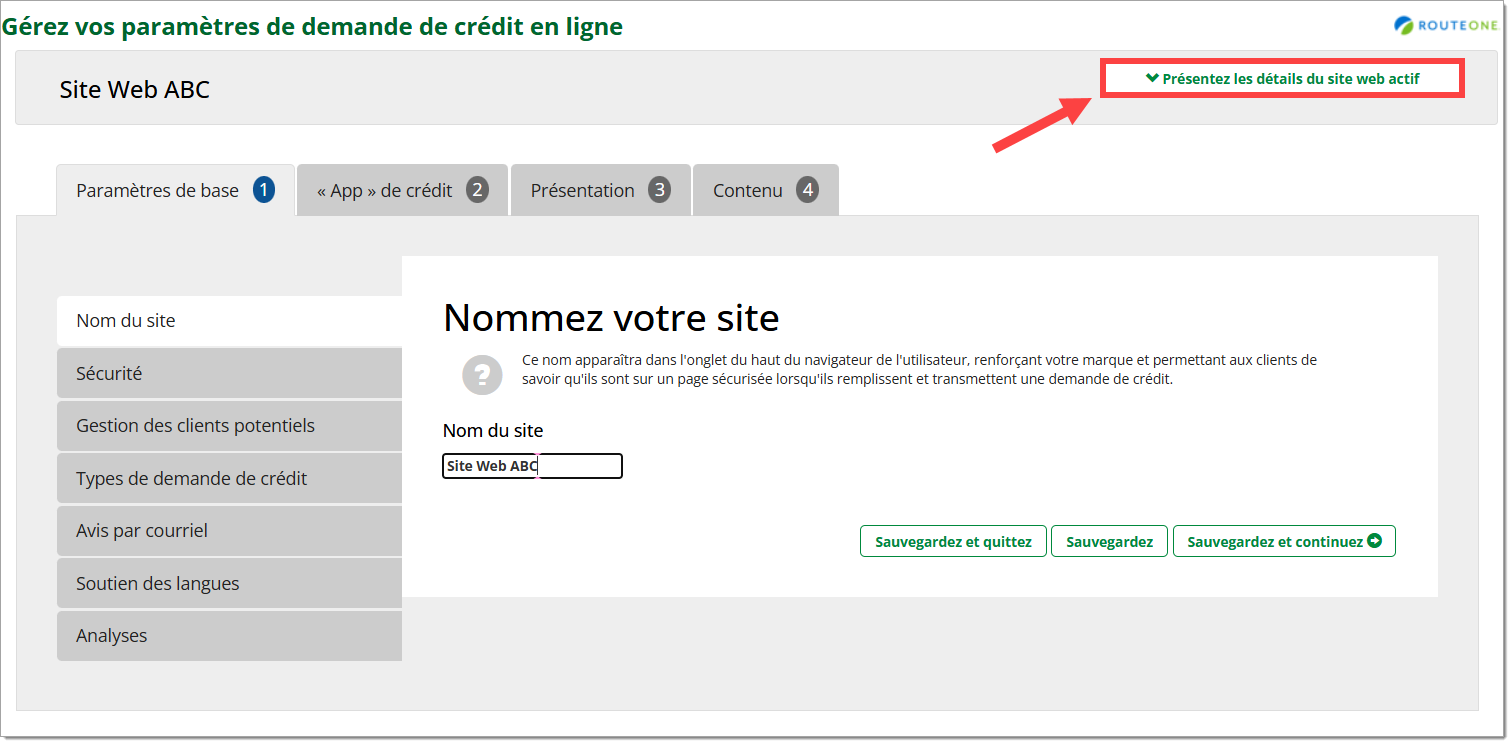
Vous pouvez également cliquer sur « Présentez les détails du site web actif » dans le coin supérieur droit de la page pour voir toutes les URL de produits principales auxquelles vous êtes abonné (il peut y avoir des URL en français ou en espagnol).
Aucune URL ajoutée à la section « Gestion des clients potentiels » ne sera incluse.
Intégrer la demande de crédit en ligne
L’intégration de la demande de crédit en ligne à votre site Web à l’aide du langage HTML permettra aux clients d’accéder au formulaire des services de vente au détail numériques lorsqu’ils visiteront votre site.
L’intégration de la demande de crédit en ligne à votre site Web à l’aide du langage HTML permettra aux clients d’accéder au formulaire des services de vente au détail numériques lorsqu’ils visiteront votre site.
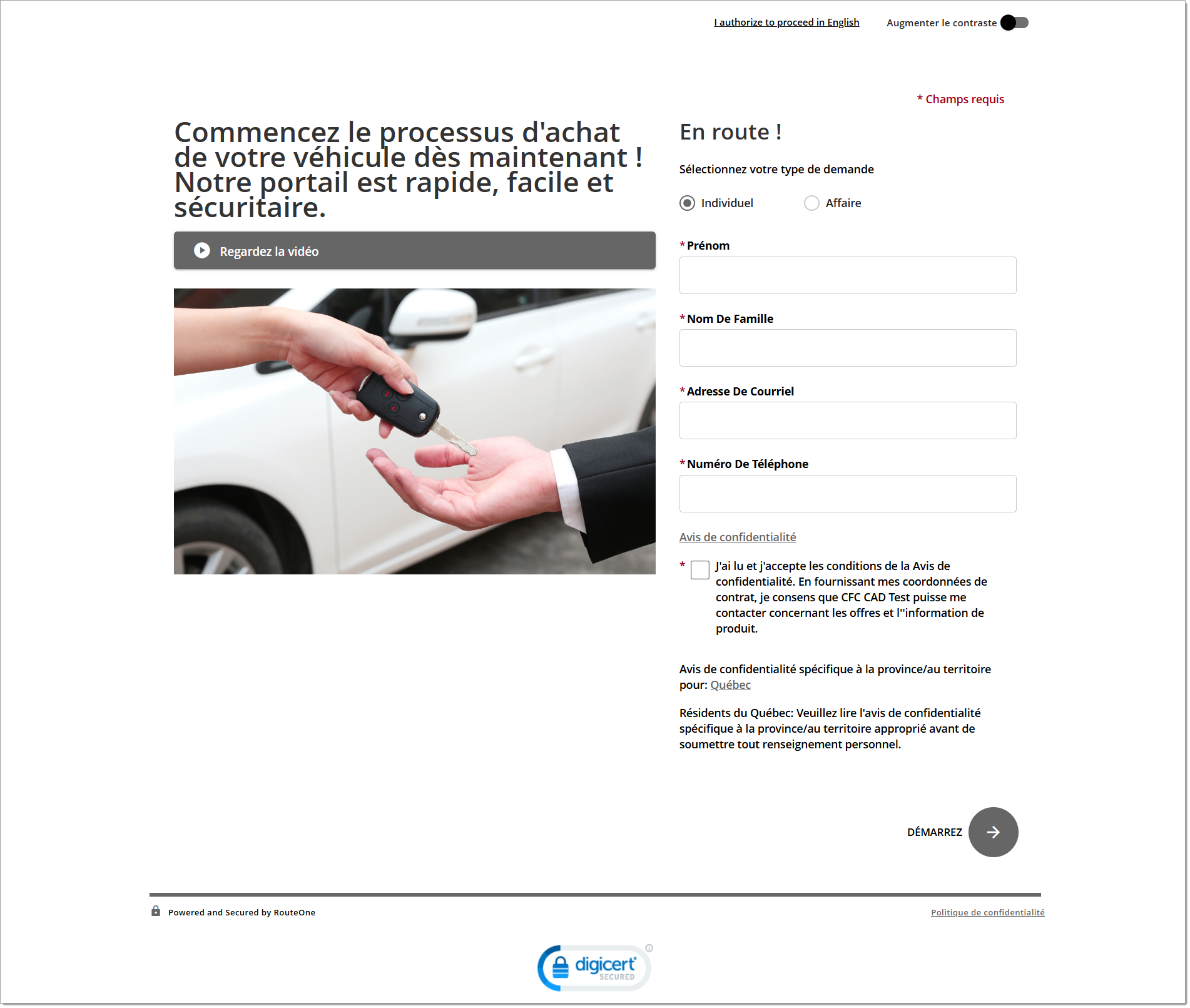
Vous trouverez ci-dessous un exemple de demande de crédit en ligne intégrée. Rappelez-vous que ceci n’est qu’un exemple; les divers éléments peuvent varier selon le style du site de l’établissement concessionnaire.
Remarque importante sur les guillemets : Il est important d’utiliser les guillemets droits (et non les guillemets courbés) dans les attributs de vos éléments HTML, comme l’attribut src d’un iframe ou l’attribut href d’une balise d’ancrage. Sinon, le code ne fonctionnera pas comme prévu.
- Guillemets de début et de fin corrects : ""
- Guillemets de début et de fin incorrects : “”
Étapes pour intégrer la demande de crédit en ligne à l’aide du widget pour iframes de RouteOne (méthode privilégiée)
RouteOne maintient un widget pour iframes simplifié qui est mis à jour périodiquement en vue de la gestion de changements comme les modifications et intégrations propres au navigateur (comme la compatibilité GA4 et l’activation de la communication interdomaines), le redimensionnement des iframes et diverses options relatives à l’Americans with Disabilities Act (ADA). Le widget est destiné à être inséré à l’emplacement où l’iframe devrait être situé sur la page du site de l’établissement concessionnaire. Le widget nécessite que l’identifiant de concessionnaire RouteOne soit inclus dans l’appel (ABCDE dans les exemples ci-dessous). L’identifiant de concessionnaire RouteOne est indiqué dans le coin supérieur gauche de l’application du système de gestion des demandes de crédit de RouteOne.
<script data-dealerId="ABCDE" src="https://www.routeone.net/digital-retail-ui/assets/routeOneDigitalRetailOcaIntegrationWidget.min.js"></script>
Si des paramètres statiques supplémentaires (comme la source de l’identification des clients potentiels) sont requis, ils peuvent être ajoutés en tant que paramètres de requête dans le paramètre data-dealerId. Par exemple :
<script data-dealerId="ABCDE&source=33ad0" src="https://www.routeone.net/digital-retail-ui/assets/routeOneDigitalRetailOcaIntegrationWidget.min.js"></script>
Autre marche à suivre pour intégrer la demande de crédit en ligne si le widget ne peut pas être utilisé
Ce processus est plus compliqué.
Copiez le texte suivant sur votre site Web, à l’endroit où vous souhaitez insérer l’élément intégré :
<iframe src="URL-GOES-HERE" style="height:1200px;width:100%;" frameborder="0"></iframe>
Vous pouvez ajuster les valeurs de hauteur et de largeur en fonction du style de votre site.
Dans le texte copié à l’étape 1, remplacez « INSÉRER-L’URL-ICI » par votre URL de demande de crédit en ligne des services numériques. Vous pouvez trouver votre URL en suivant les instructions de la section « Copier les URL de demande de crédit en ligne » du présent guide.
Exemple:
Pour un établissement concessionnaire dont l’identifiant est ABCDE, l’URL de produit serait la suivante :
https://www.routeone.net/digital-retail-ui/?dealerId=ABCDE&locale=en_US
L’intégration serait :
<iframe src="https://www.routeone.net/digital-retail-ui/?dealerId=ABCDE&locale=en_US" style="height:1200px;width:100%;" frameborder="0"></iframe>
Rappel : Votre URL sera différente de l’exemple ci-dessus, car votre établissement a un identifiant de concessionnaire RouteOne unique.
Remarque importante : Il est fortement conseillé de ne pas ajouter l’attribut « "scrolling=’no’" » à votre iframe. Les services de vente au détail numériques exigent la présence d’une barre de défilement, car le formulaire d’identification des clients potentiels n’est pas conçu pour être intégré sans elle.
Pour cette même raison, il est fortement conseillé de ne pas ajouter « "overflow:hidden" » dans l’attribut de style de l’iframe.
La demande de crédit en ligne est conçue pour être réactive et s’adapter aux sites Web consultés sur un appareil mobile. Si votre site Web est également configuré pour être réactif, assurez-vous que l’élément <div> qui entoure l’iframe possède des attributs réactifs, comme des largeurs en pourcentage ou des requêtes de média avec des points de rupture de largeur définis.
Il est fortement recommandé d’inclure le script d’intégration RouteOne. Pour obtenir de plus amples renseignements sur le script d’intégration RouteOne, consultez la section « Configuration technique – exigences relatives à l’intégration à un site Web » ci-dessous.
Avant de mettre à jour votre site, assurez-vous de vérifier que l’intégration fonctionne correctement. Si votre outil de gestion de site Web permet de prévisualiser les modifications avant la publication, faites-le maintenant.
- Si l’intégration ne fonctionne pas correctement, consultez les instructions ci-dessus.
Si votre site Web comporte à la fois des instances de test et de production, assurez-vous de tester l’intégration après la publication en production pour vérifier qu’elle fonctionne dans les deux cas.
Activation de la communication interdomaines au moyen du script d’intégration des services de vente au détail numériques (si le widget n’est pas utilisé)
La demande de crédit direct au consommateur RouteOne est généralement intégrée à un autre site (généralement le site Web de l’établissement concessionnaire) à l’aide d’un iframe. Certaines fonctionnalités de la demande de crédit direct au consommateur exploitent la communication entre la demande de crédit direct au consommateur et la page parent. Pour permettre cette communication, une ressource technique (généralement un développeur Web) qui gère le site auquel la demande de crédit direct au consommateur est intégrée et un gestionnaire du système du concessionnaire qui peut fournir des renseignements de configuration dans RouteOne doivent travailler ensemble pour effectuer les étapes suivantes.
Configuration technique – exigences relatives à l’intégration à un site Web
RouteOne maintient un script d’intégration qui doit être référencé et initialisé à l’intérieur des balises <head></head> de la page parent d’intégration. La référence à la version hébergée par RouteOne du script d’intégration (disponible à l’adresse https://www.routeone.net/digital-retail-ui-service/analytics/scripts/integration) garantit que les mises à jour effectuées par RouteOne s’appliqueront automatiquement à votre demande intégrée sans mise à jour manuelle.
Bien que la conception d’une page Web qui intègre la demande de crédit direct au consommateur RouteOne comporte de nombreux éléments complexes, vous trouverez ci-dessous un exemple simplifié dans lequel le script d’intégration est référencé et initialisé.
<head>
<script type='text/javascript' src='https://www.routeone.net/digital-retail-ui-service/analytics/scripts/integration’> </script>
<script>DigitalRetail.init();</script>
</head>
Pourquoi la vidéo de ma page ne fonctionne-t-elle pas?
Certains navigateurs interfèrent avec la lecture des vidéos. L’inclusion et l’initialisation du script d’intégration RouteOne dans la page parent où l’iframe est intégré devraient résoudre le problème (consultez la section « Configuration technique – exigences relatives à l’intégration à un site Web » ci-dessus).
Il est aussi possible d’inclure la propriété « allow="autoplay" » dans l’iframe.
Exemple :
<iframe src="https://www.routeone.net/digital-retail-ui/?dealerId=ABCDE&locale=en_US" style="height:1200px;width:100%;" frameborder="0" allow="autoplay"></iframe>
Exigences de configuration pour les gestionnaires du système du concessionnaire
Certaines données propres à l’établissement concessionnaire sont nécessaires pour diverses fonctionnalités.
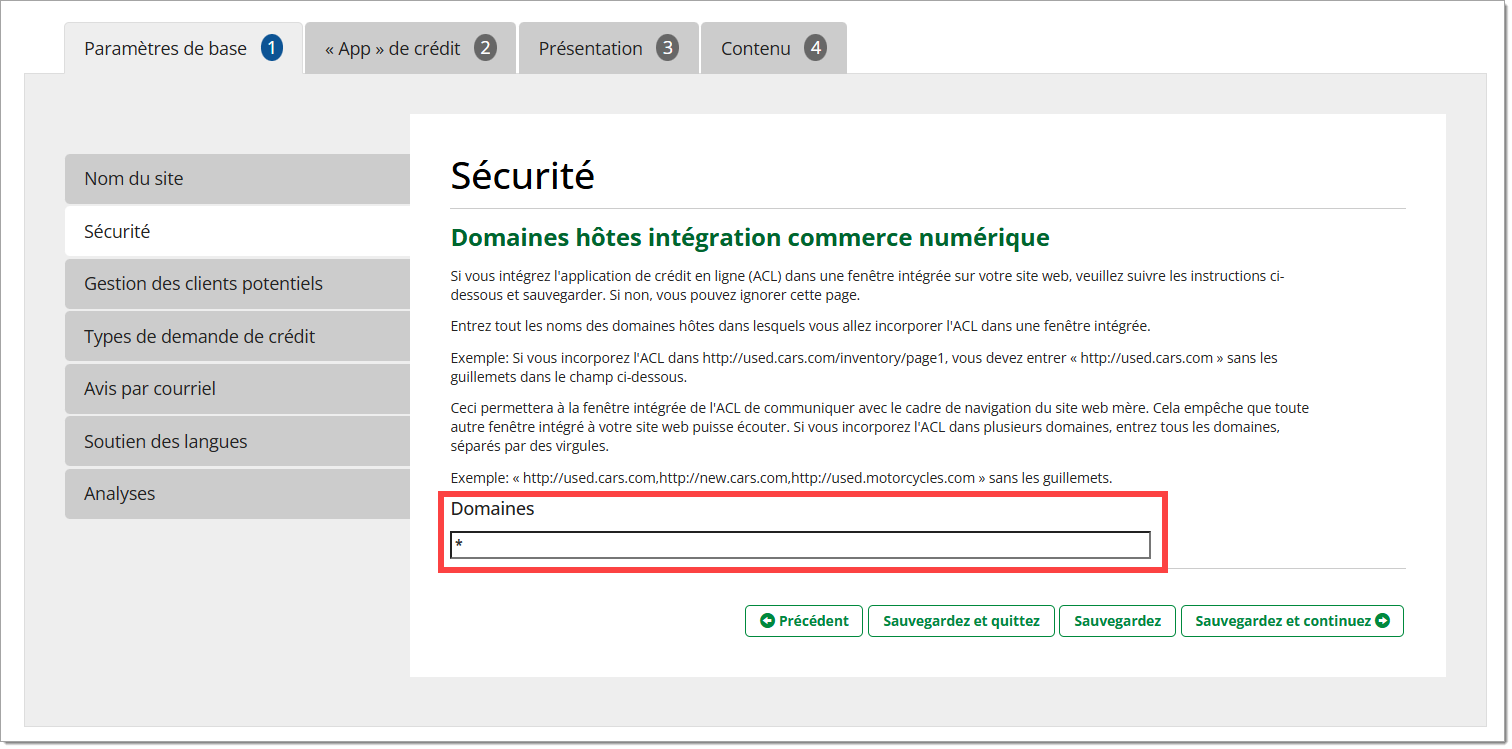
Configurer les domaines hôtes dans la section « Sécurité »
Pour vous assurer que la communication interdomaines utilisée par la demande de crédit direct au consommateur est limitée au cadre de votre site Web, utilisez l’assistant de configuration des services de vente au détail numériques dans l’application du système de gestion des demandes de crédit de RouteOne pour indiquer les noms d’hôte complets de tous les sites auxquels vous intégrez la demande de crédit direct au consommateur. Si votre demande de crédit direct au consommateur est intégrée à plusieurs sites, répertoriez-les tous et mettez une virgule après chaque nom d’hôte.
Options de langues supplémentaires
Lorsque vous vous abonnez aux services de vente au détail numériques, la langue par défaut est l’anglais. Vous pouvez opter pour le français ou l’espagnol comme langue par défaut.
Pour modifier les paramètres de langue de la demande de crédit direct au consommateur, survolez l’onglet « Gestion » et sélectionnez « Autres services ».
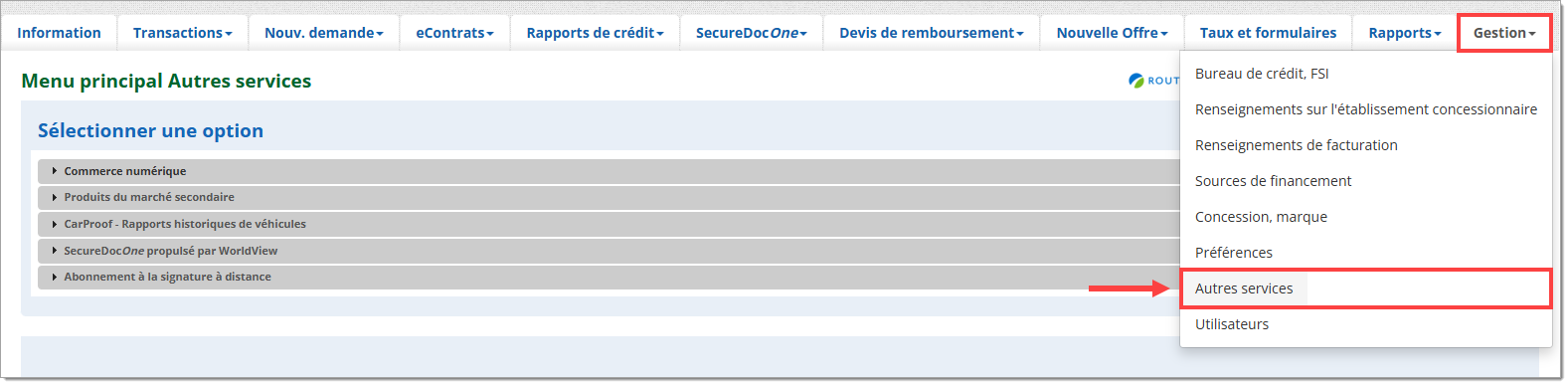
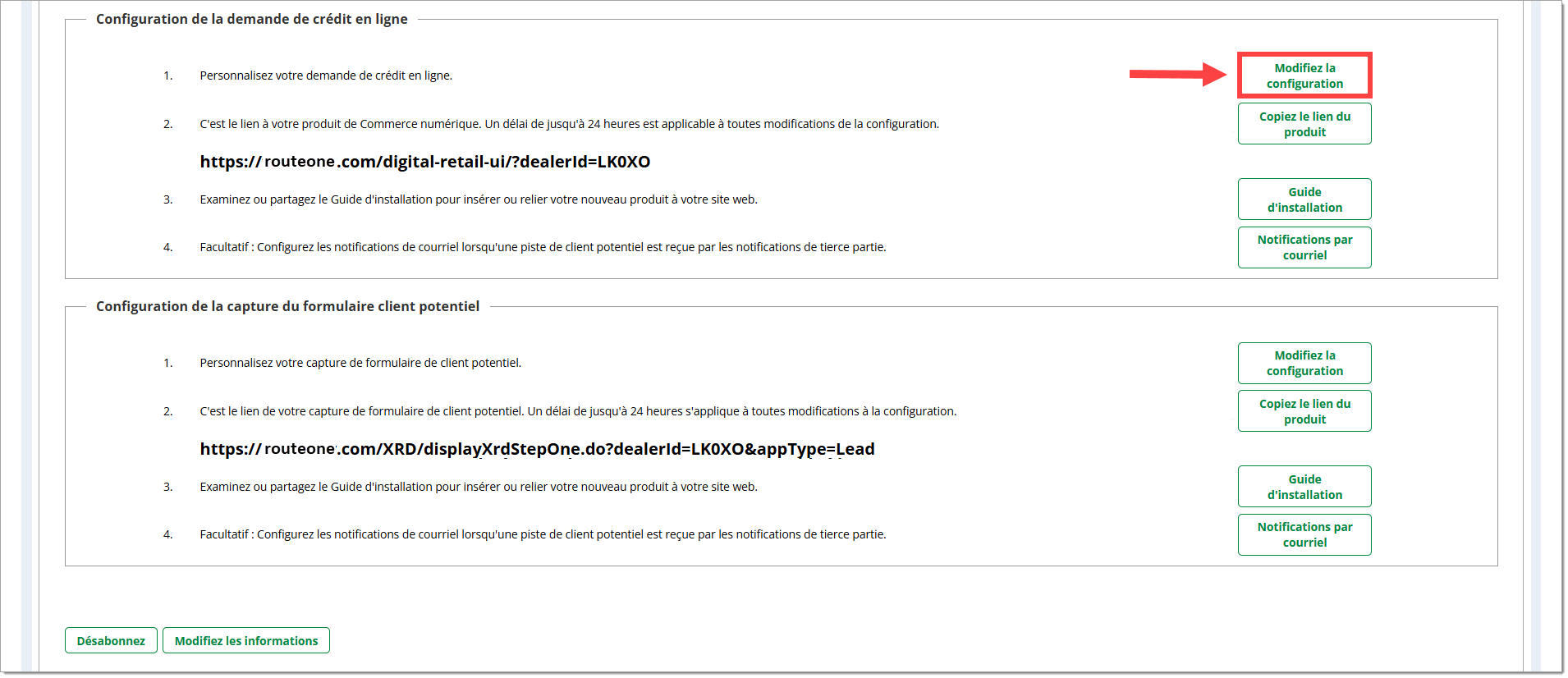
Sélectionnez les services de vente au détail numériques, puis cliquez sur « Modifiez la configuration » pour la demande de crédit en ligne.
À l’onglet « Paramètres de base », accédez à l’onglet « Soutien des langues ». Vous pouvez ensuite personnaliser les langues prises en charge par votre demande de crédit en ligne.
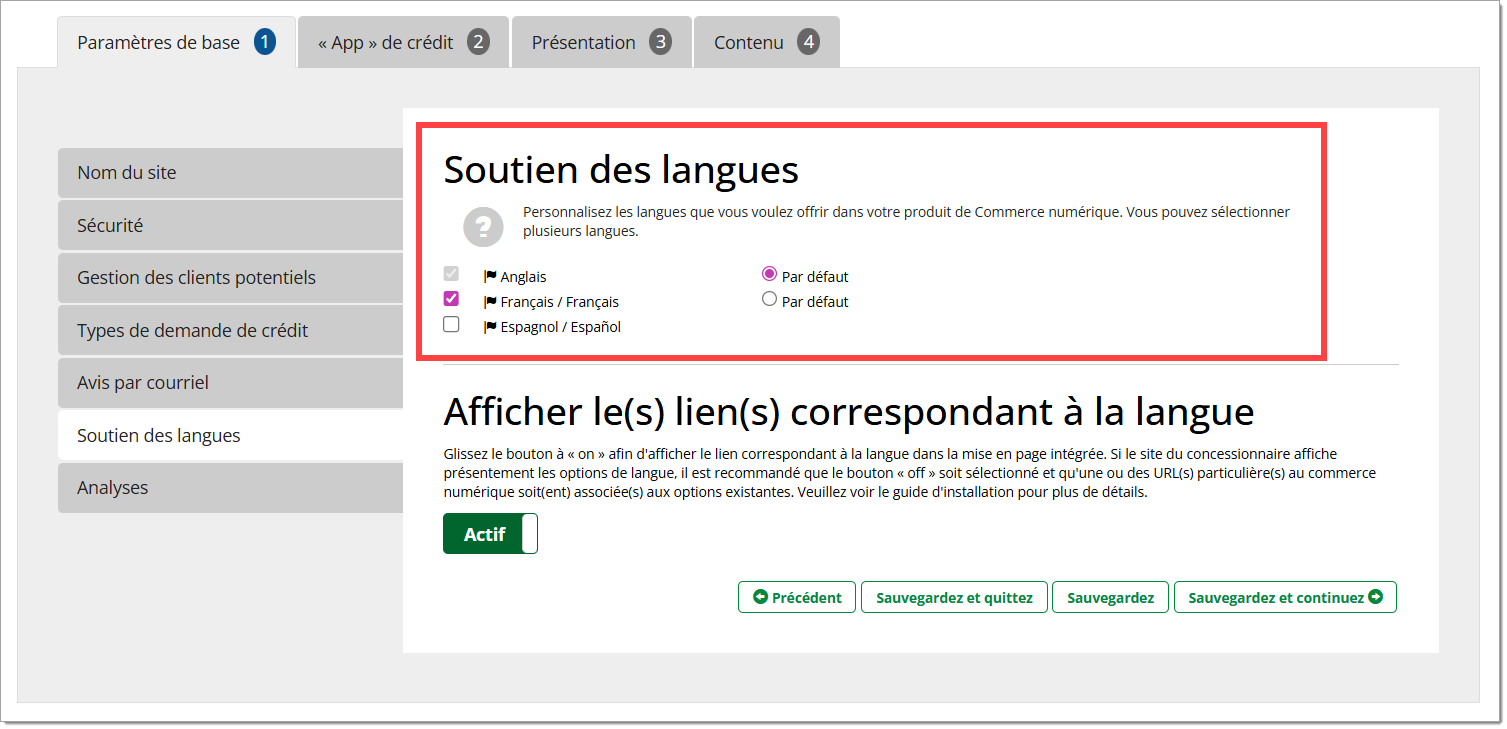
Pour chaque langue activée (marquée d’un crochet) dans vos paramètres « Soutien des langues », les services de vente au détail numériques fournissent une URL distincte qui lancera la demande dans la langue appropriée.
Si l’option « Afficher le(s) lien(s) correspondant à la langue » est réglée à « Actif », le consommateur verra au haut de la page des liens qui lui permettront de basculer aux autres langues disponibles.
Pour trouver les URL propres à chaque langue, accédez à votre configuration de demande de crédit en ligne et cliquez sur le bouton « Présentez les détails du site web actif » près du haut de la page pour développer la section.
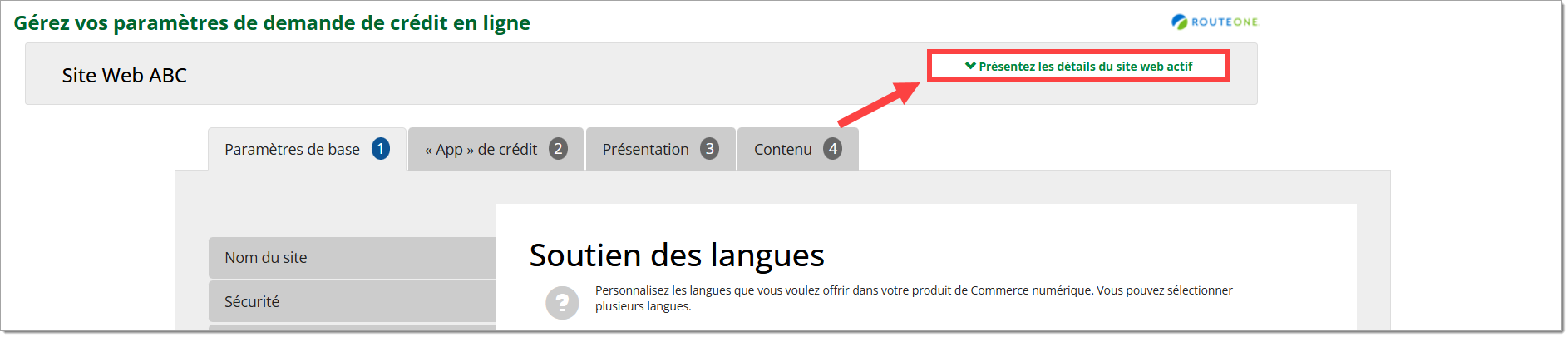
Vous trouverez ici des URL que vous pouvez utiliser pour forcer votre demande de crédit des services de vente au détail numériques à commencer par des paramètres particuliers, comme la langue.
Vous pouvez utiliser plusieurs URL. Ces URL peuvent être associées aux sélecteurs de langue du site Web de votre établissement concessionnaire de façon à ce que la demande de crédit en ligne soit affichée dans les langues appropriées.
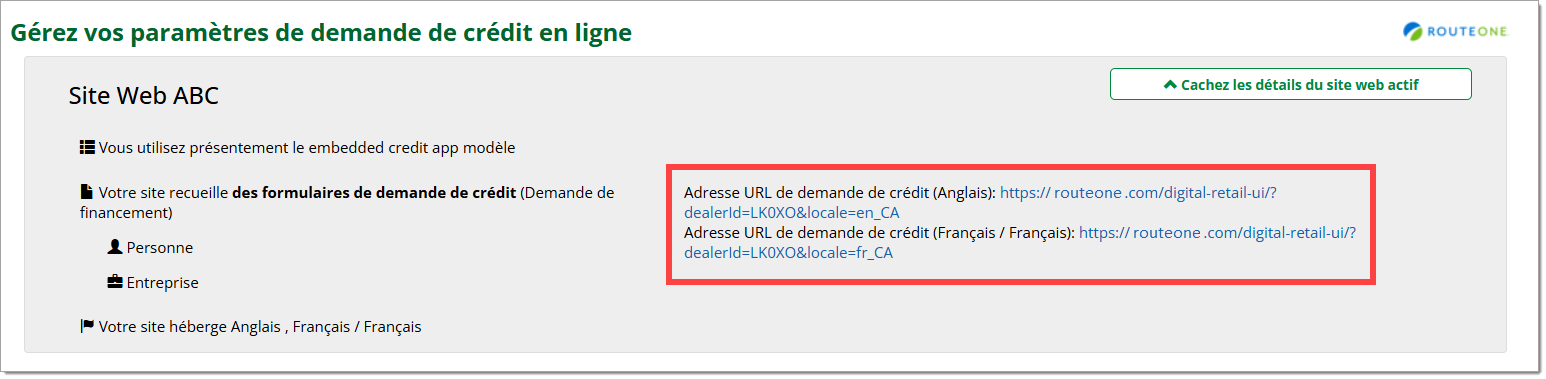
Seuls les liens correspondant à la langue de la demande de crédit en ligne principale s’afficheront dans la liste déroulante des détails du site web actif. Si vous souhaitez choisir dynamiquement la langue de l’URL, vous pouvez ajouter un paramètre de chaîne de requête « locale » à votre URL, comme vous pouvez le voir dans les URL propres aux langues. Votre pays doit être les États-Unis ou le Canada, et il doit correspondre au pays de votre compte RouteOne pour l’abonnement aux services de vente au détail numériques. Votre langue doit être l’une des langues prises en charge. Les services de vente au détail numériques prennent en charge l’anglais (en), l’espagnol (es) et le français (fr) pour les demandes de crédit en ligne.
Pour les États-Unis, vos options sont les suivantes :
- locale=en_US
- locale=es_US
- locale=fr_US
Pour le Canada, vos options sont les suivantes :
- locale=en_CA
- locale=es_CA
- locale=fr_CA
Vous pouvez choisir dynamiquement la langue de votre URL principale ou de toute URL supplémentaire que vous créez.
Remarque importante : Si vous avez un plugiciel Google Translate sur votre site, il ne traduira pas la demande de crédit, car elle réside dans un iframe sécurisé. Pour offrir des options de langue à vos utilisateurs, utilisez les URL ci-dessus.
Intégrer votre iframe au redimensionnement dynamique si le widget n’est pas utilisé
Si vous intégrez la demande de crédit direct au consommateur à votre propre site Web, vous pouvez le faire de manière à ce que l’iframe se redimensionne dynamiquement à mesure que son contenu change de taille. Cette solution permet d’améliorer l’expérience utilisateur, car elle permet de voir l’intégralité de la page de la demande de crédit direct au consommateur sur votre site. Ainsi, les utilisateurs n’ont pas à interagir avec une deuxième barre de défilement créée par l’iframe.
Voici la marche à suivre :
1. Assurez-vous que l’iframe des services de vente au détail numériques a un identifiant qui n’est pas nul.
Exemple:
<iframe ...="" frameborder="none" id="digitalRetail" scrolling="auto" width="100%"></iframe>
2. Intégrez la bibliothèque de redimensionnement d’iframes suivante au site :
<script src="https://www.routeone.net/digital-retail-ui/assets/javascript/iframeResizer.min.js"></script>
3. Dans le code HTML, sous la balise de script à l’étape 2, placez le script suivant. Ce script lancera la bibliothèque de redimensionnement d’iframes au moyen du nouvel identifiant à l’étape 1.
<script>iFrameResize({ log:false }, "#digitalRetail")</script>
Utiliser l’option Analytics
Si vous êtes abonné aux services de vente au détail numériques, vous pouvez recueillir des données Google Analytics sur l’utilisation de la demande de crédit en ligne de votre établissement concessionnaire.
Ces instructions supposent que vous avez déjà terminé l’intégration pour les services de vente au détail numériques de l’iframe et que vous avez activé la communication interdomaines au moyen du script d’intégration.
Les étapes suivantes doivent être effectuées par un gestionnaire du site Web auquel la demande de crédit direct au consommateur est intégrée.
Générer un code de suivi Google Analytics (GA4)
Ces étapes sont susceptibles de changer en fonction des mises à jour de l’interface d’utilisation de Google Analytics. Pour obtenir de l’aide, veuillez consulter la documentation de Google Analytics, comme le lien vers le soutien Google Analytics ci-dessous :
Les paramètres et les configurations de Google Analytics relèvent de la responsabilité de l’établissement concessionnaire.
Une fois la configuration de Google Analytics terminée, notez l’identifiant de mesure de votre flux de données afin qu’un gestionnaire du système du concessionnaire RouteOne puisse indiquer la valeur à l’onglet « Analytics » (Analyses). L’identifiant de mesure est la valeur que l’on utilise pour lier les interactions des consommateurs de votre demande de crédit en ligne avec le stockage de données Google Analytics.
Une propriété est un site Web, une application mobile, un blogue, etc., associé à un identifiant de mesure unique. Un compte Google Analytics peut contenir une ou plusieurs propriétés.
Accéder aux codes de suivi existants
Ce processus est susceptible de changer en fonction des mises à jour de l’interface d’utilisation de Google Analytics. Pour obtenir de l’aide, veuillez consulter la documentation de Google Analytics. Vous pouvez utiliser le lien vers le soutien Google Analytics ci-dessous.
Cliquez ici pour consulter un article Google Analytics sur les identifiants de mesure.
Activer Analytics au moyen des configurations de demandes de crédit direct au consommateur RouteOne
Si les domaines de sécurité de la page de configuration de demande de crédit direct au consommateur des services de vente au détail numériques n’ont pas encore été spécifiés, connectez-vous à routeone.net et accédez à l’onglet « Global Settings » (Paramètres de base). Cliquez sur la section « Security » (Sécurité) et ajoutez le domaine du site Web d’intégration. Comme il est décrit dans les instructions à l’écran, pour intégrer la demande de crédit direct au consommateur au https://used.cars.com/inventory/page1, il faut entrer https://used.cars.com. Vous pouvez entrer plusieurs domaines en les séparant au moyen de virgules. Assurez-vous d’enregistrer vos modifications à l’aide du bouton au bas de la page.
Assurez-vous que la fonctionnalité « Analytics » (Analyses) est activée et qu’un identifiant de mesure avec préfixe « G » est enregistré dans la section « Analytics » (Analyses). Vous trouverez ci-dessus des renseignements sur les identifiants de mesure.
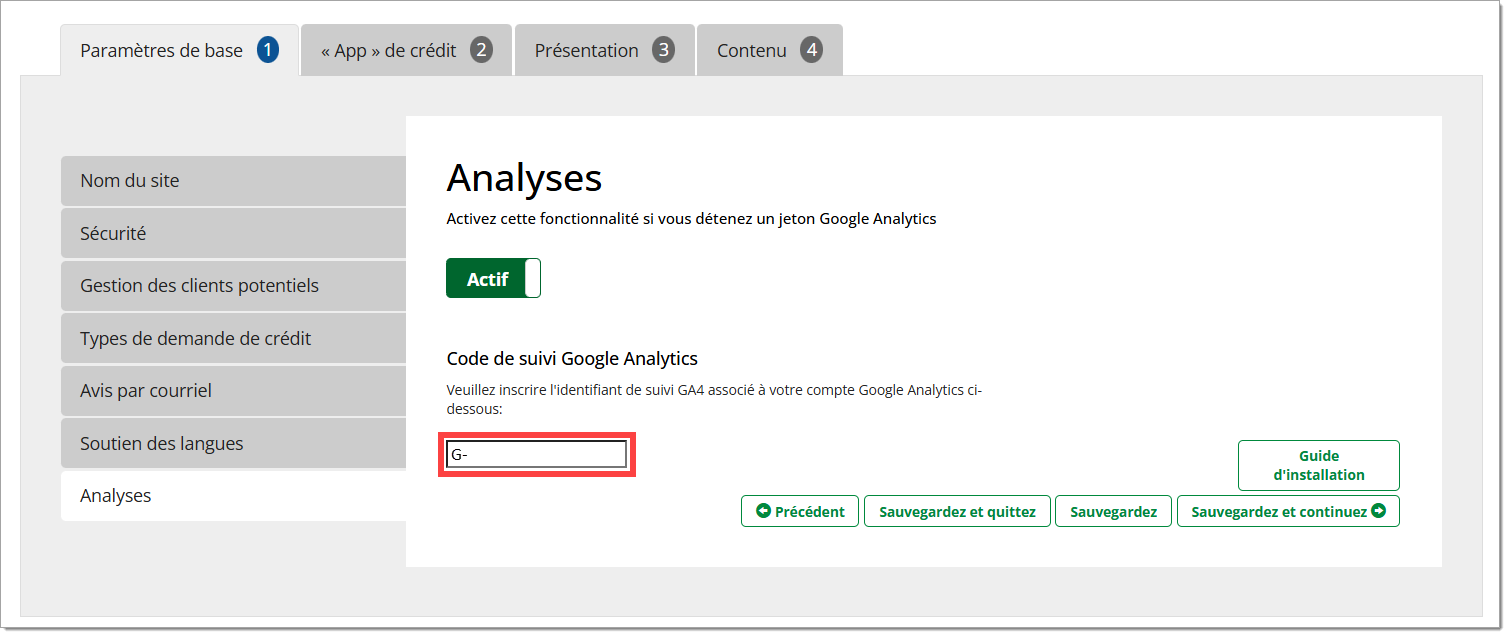
Si l’établissement concessionnaire a déjà initialisé gtag dans le parent qui héberge l’iframe de demande de crédit direct au consommateur des services de vente au détail numériques, assurez-vous d’avoir entré le même code de suivi avec préfixe « G- ».
Flux et événements de suivi Google Analytics
Selon la configuration de la demande de crédit direct au consommateur, jusqu’à 15 événements peuvent être disponibles. La page d’erreur n’est pas un événement de flux de travail et peut être déclenchée à n’importe quel point du flux.
Chaque visite de page dans le flux de travail est suivie au moyen d’un événement avec un paramètre. Les événements et les paramètres sont répertoriés dans le tableau ci-dessous.
event_owner : Services de vente au détail numériques RouteOne.
Le paramètre page_type est utilisé pour la description de l’étape dans le flux d’utilisateur.
Voici les paramètres page_types avec page associée, dans l’ordre :
| ÉvénemenT | page_type | Page | Commentaire |
|---|---|---|---|
| asc_pageview | leadCapture | Page d’accueil pour l’identification des clients potentiels | Il s’agit du début du flux de demande de crédit direct au consommateur. On identifie un client potentiel après qu’il ait poursuivi la navigation à partir de cette page. |
| asc_pageview | personalInformation | Page des renseignements personnels | |
| asc_pageview | residentialInformation | Page des renseignements résidentiels | |
| asc_pageview | incomeAndEmployment | Page des renseignements sur le revenu | |
| asc_pageview | paymentEstimateR or paymentEstimateRL | Page des renseignements sur le véhicule | Dépend de si la page a été initialisée lors de l’entrée pour la vente au détail (R) ou la location (L). Le flux habituel pour l’entrée initiale est la vente au détail. |
| asc_pageview | reviewApplication/detail | Page de révision | |
| asc_pageview | reviewApplication/consent | Consentement et divulgation |
|
| asc_pageview | reviewApplication/dealerPrivacyNotice | Avis de confidentialité de l’établissement concessionnaire | |
| asc_pageview | createDealJacket | Dossier de transaction créé | |
| asc_pageview | creditApplicationForm | Page de formulaire de demande de crédit | |
| asc_pageview | submitOcaDealer | Soumission de la demande de crédit | Il s’agit de la soumission de la demande de crédit, qui entraîne la génération d’un dossier dans le système de gestion des demandes de crédit. |
| asc_pageview | idv | Page du questionnaire de vérification d’identité | Une fois par questionnaire (demandeur et codemandeur) |
| asc_pageview | csdn | Page de l’avis de divulgation de la cote de crédit | Une fois par questionnaire (demandeur et codemandeur) |
| asc_pageview | noRetrieval | Page de félicitations | Il s’agit de la fin du flux de demande de crédit direct au consommateur. |
| asc_pageview | error | Page d’erreur | Cette page s’affiche en cas d’erreur. |
Page d’accueil pour l’identification des clients potentiels
Nom de l’événement suivi : leadCapture
| Paramètres | Valeur |
|---|---|
event_owner | Services de vente au détail numériques RouteOne |
page_type | leadCapture |
Contenu soumis par l’utilisateur requis :
- Prénom et nom
- Adresse de courriel
- Numéro de téléphone
- Acceptation de l’avis de confidentialité
Page des renseignements personnels
Nom de l’événement suivi : personalInformation
| Paramètres | Valeur |
|---|---|
event_owner | Services de vente au détail numériques RouteOne |
page_type | personalInformation |
Contenu soumis par l’utilisateur requis :
- Prénom et nom
- Adresse de courriel
- Numéro de téléphone
- Date de naissance
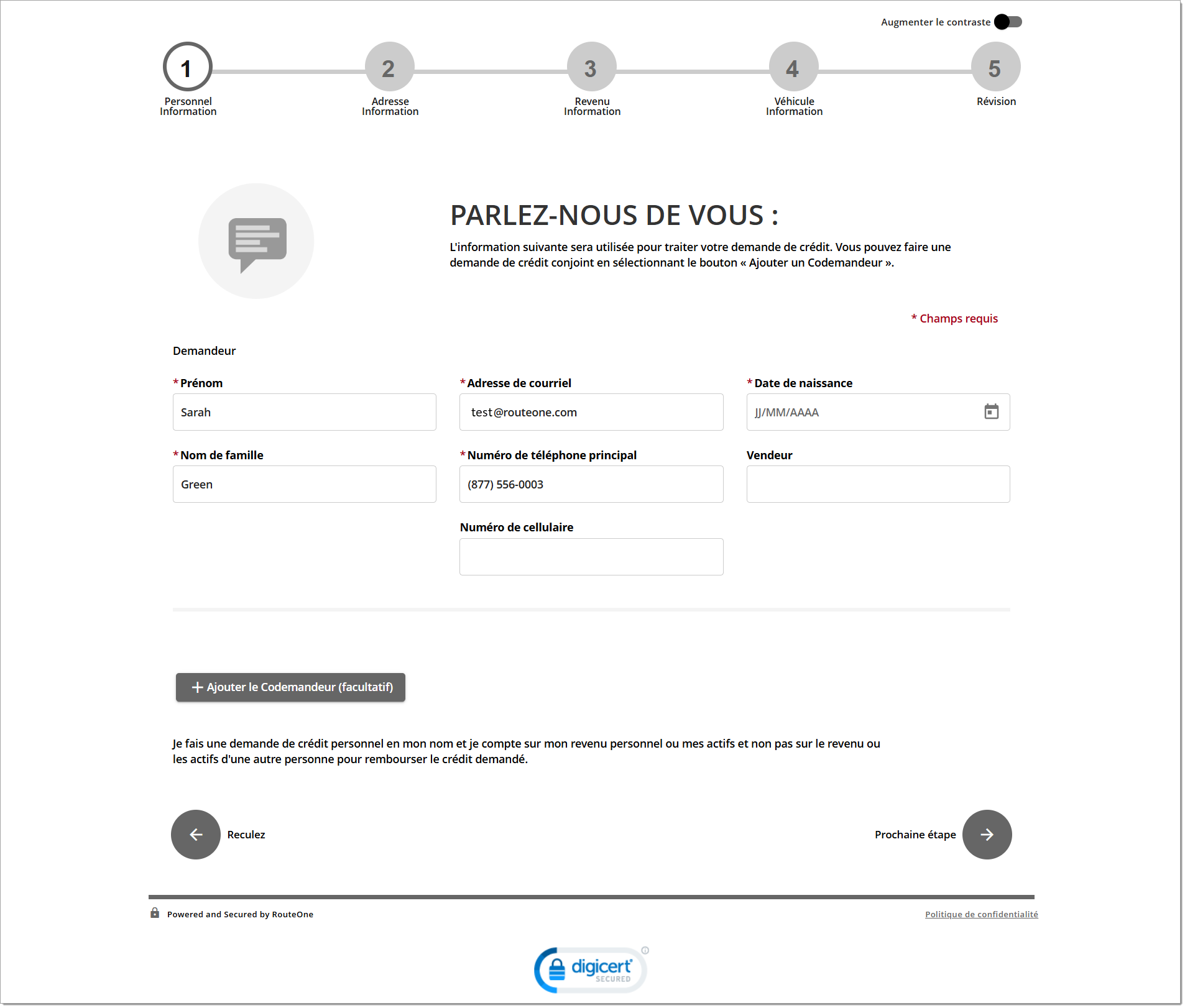
Page des renseignements résidentiels
Nom de l’événement suivi : residentialInformation
| Paramètres | Valeur |
|---|---|
event_owner | Services de vente au détail numériques RouteOne |
page_type | residentialInformation |
Contenu soumis par l’utilisateur requis :
- Adresse
- Ville
- Province
- Code postal
- Type de résidence
- Durée de résidence à l’adresse
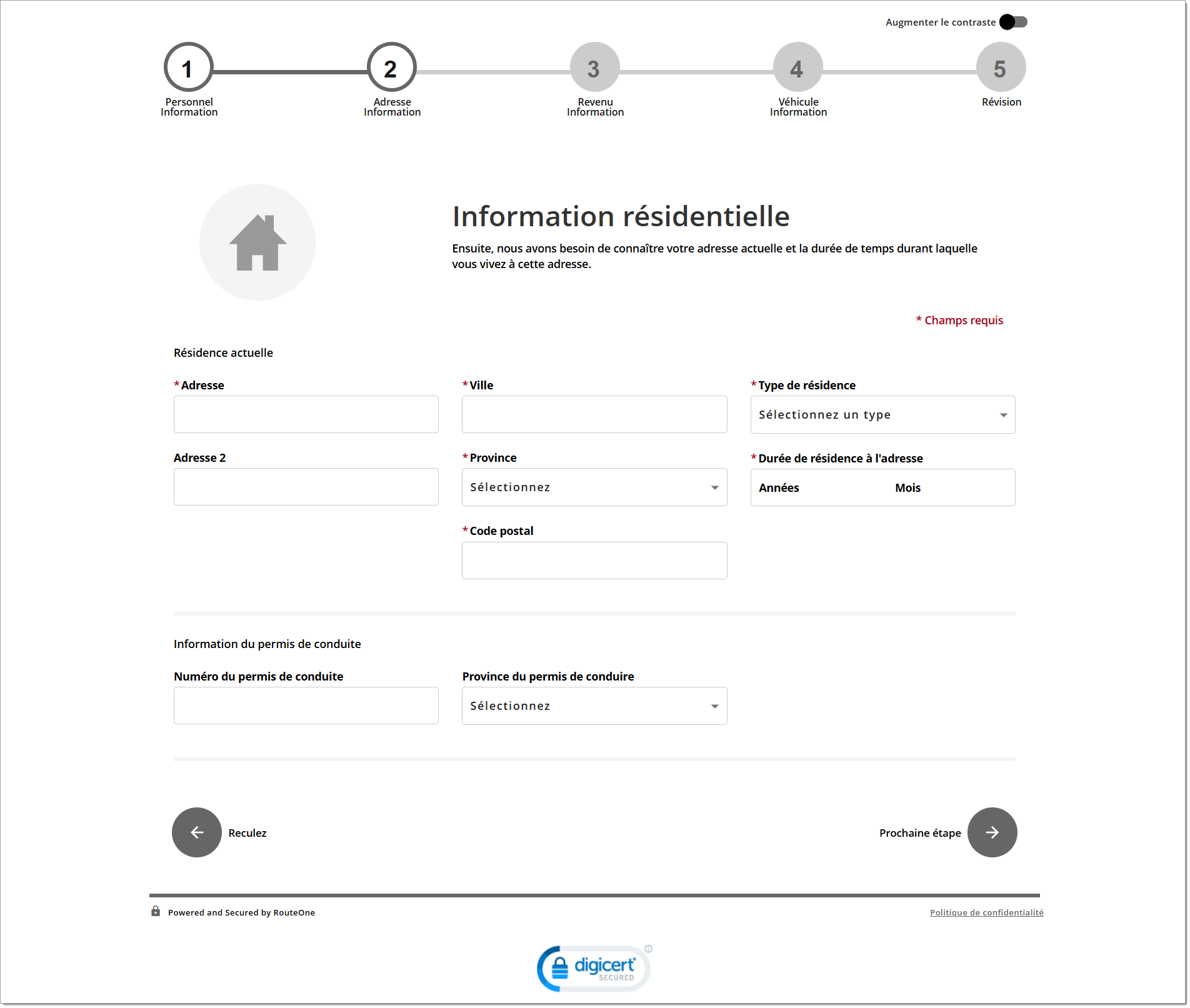
Page de renseignements sur le revenu
Nom de l’événement suivi : incomeAndEmployment
| Paramètres | Valeur |
|---|---|
event_owner | Services de vente au détail numériques RouteOne |
page_type | incomeAndEmployment |
Contenu soumis par l’utilisateur requis :
- Statut d’emploi
- Nom de l’employé
- Numéro de téléphone de l’employé
- Durée de l’emploi
- Tranche de revenu
- Salaire brut
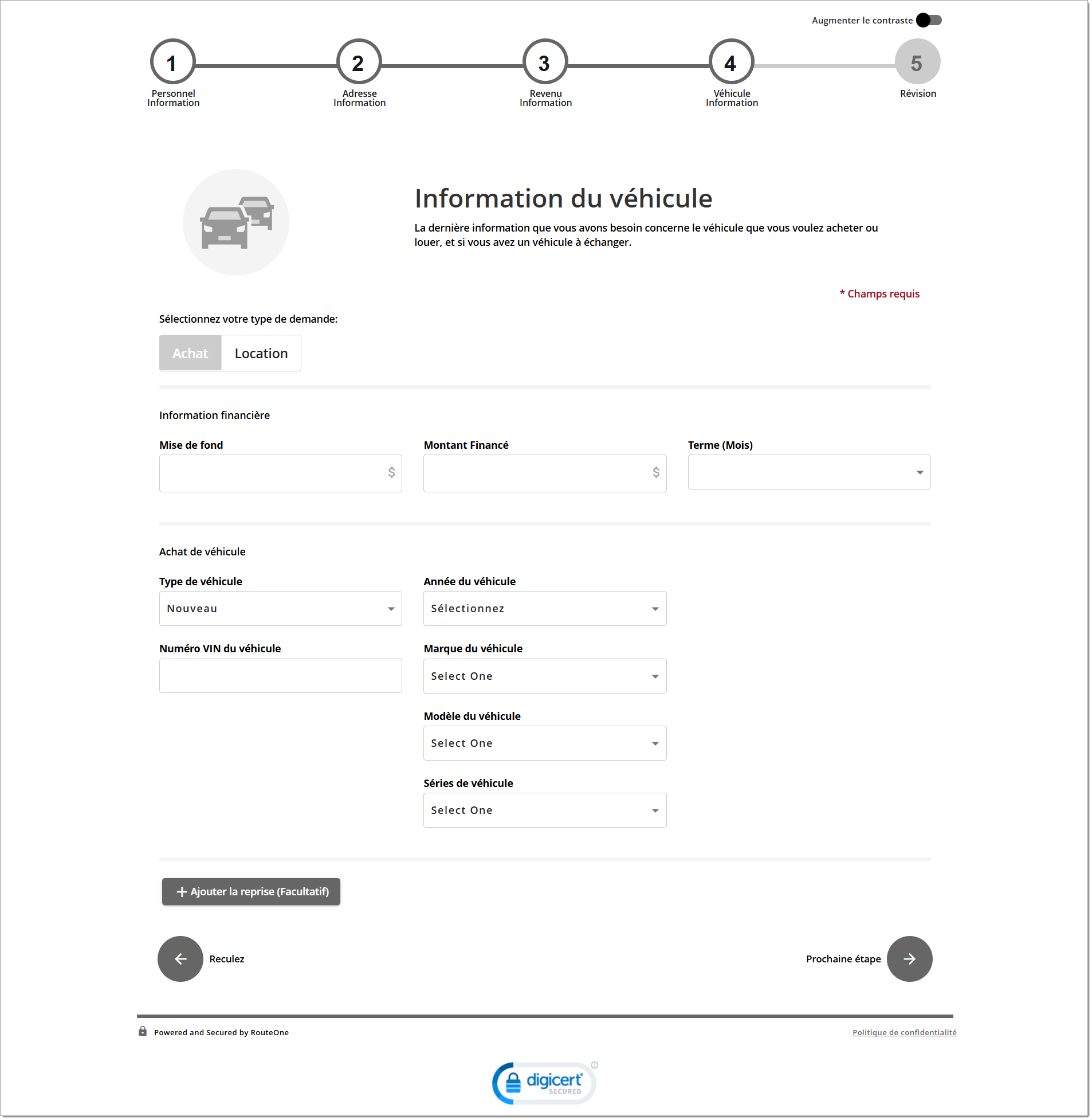
Page de renseignements sur le véhicule
Nom de l’événement suivi : paymentEstimateR or paymentEstimateL
| Paramètres | Valeur |
|---|---|
event_owner | Services de vente au détail numériques RouteOne |
page_type | paymentEstimateR or paymentEstimateL |
« R » indique que la demande a été lancée en mode vente de détail (valeur par défaut habituelle).
« L » indique que la demande a été lancée en mode location.
Contenu soumis par l’utilisateur requis :
s/o
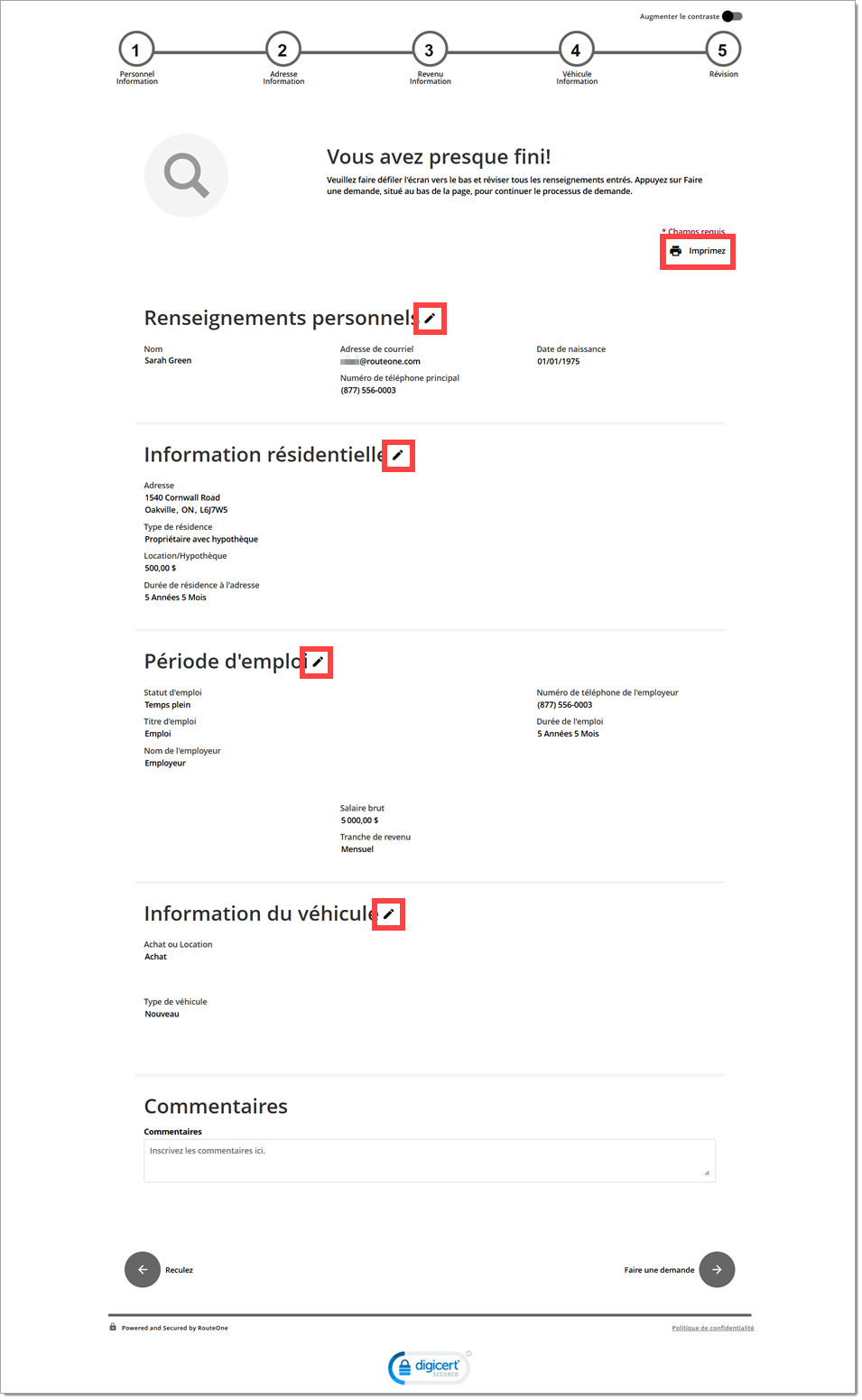
Page de révision
Nom de l’événement suivi : reviewApplication/detail
| Paramètres | Valeur |
|---|---|
event_owner | Services de vente au détail numériques RouteOne |
page_type | reviewApplication/detail |
Contenu soumis par l’utilisateur requis :
s/o
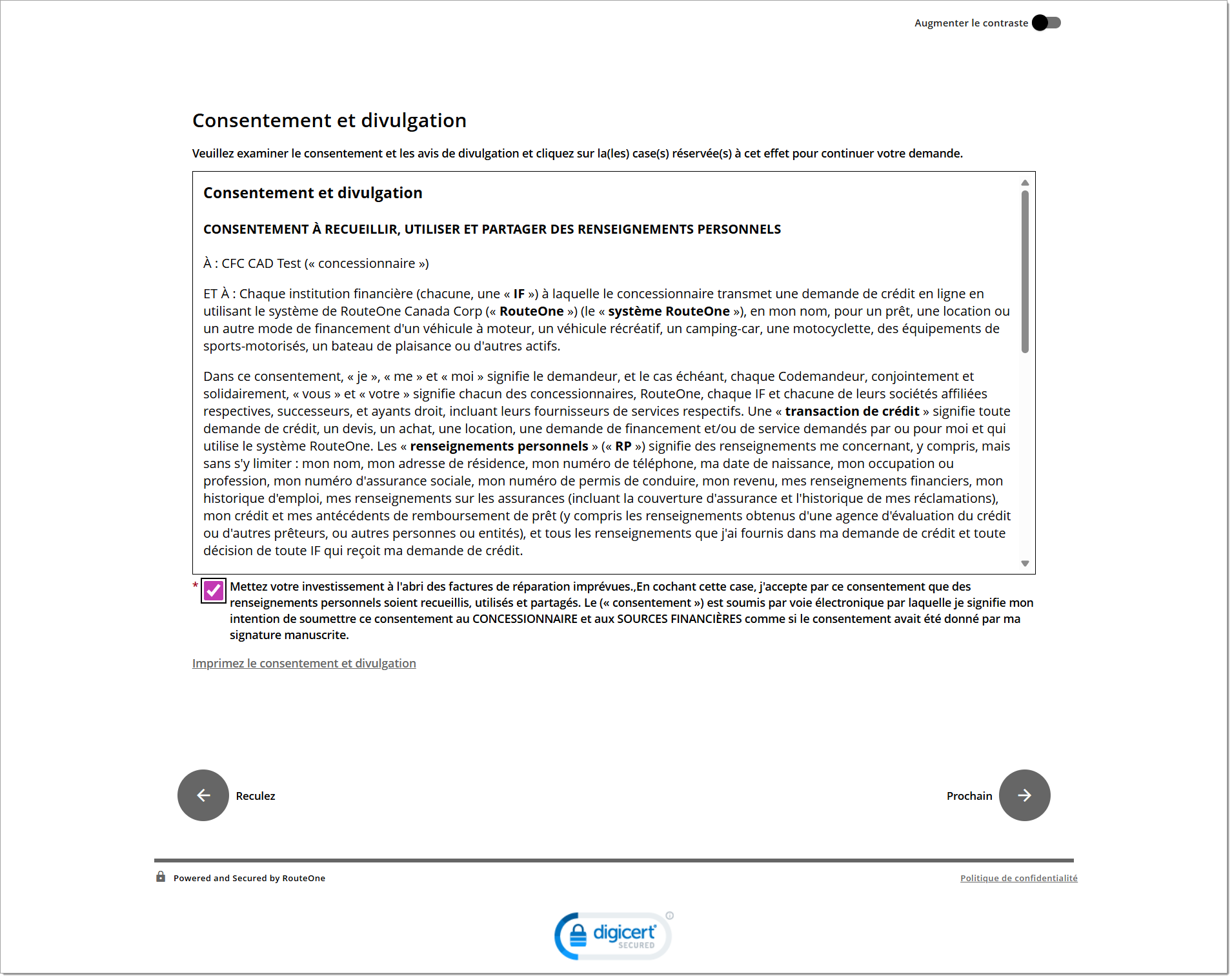
Page de consentement et de divulgation
Nom de l’événement suivi : reviewApplication/consent
| Paramètres | Valeur |
|---|---|
event_owner | Services de vente au détail numériques RouteOne |
page_type | reviewApplication/consent |
Contenu soumis par l’utilisateur requis :
Acceptation de l’utilisateur
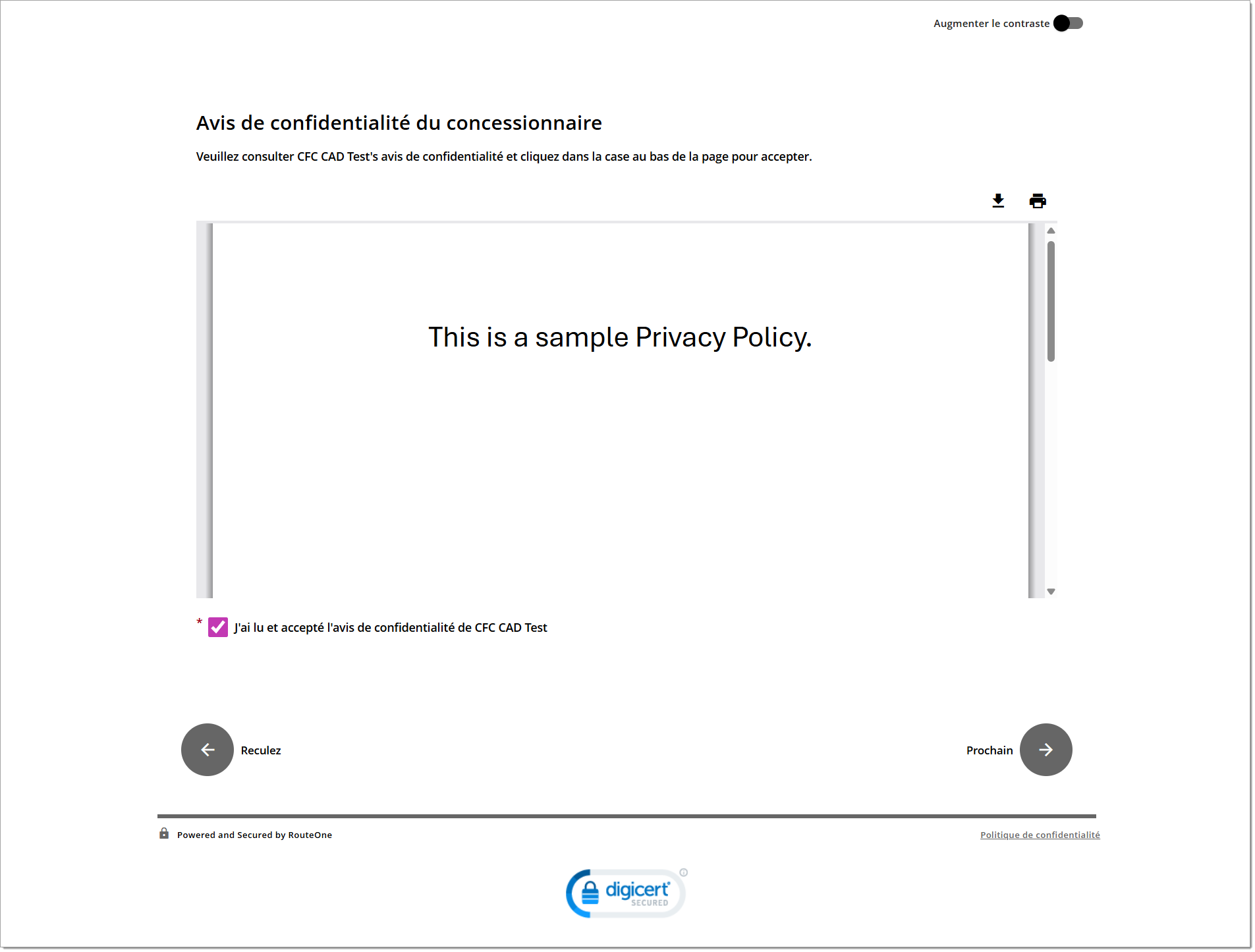
Page d’avis de confidentialité de l’établissement concessionnaire
Nom de l’événement suivi : asc_pageview
| Paramètres | Valeur |
|---|---|
event_owner | Services de vente au détail numériques RouteOne |
page_type | createDealJacket |
Contenu soumis par l’utilisateur requis :
- Acceptation de l’utilisateur
Soumission de la demande de crédit
Nom de l’événement suivi : asc_pageview
| Paramètres | Valeur |
|---|---|
event_owner | Services de vente au détail numériques RouteOne |
page_type | SubmitOcaDealer |
Contenu soumis par l’utilisateur requis :
- s/o
Page de félicitations
Nom de l’événement suivi : noRetrieval
| Paramètres | Valeur |
|---|---|
event_owner | Services de vente au détail numériques RouteOne |
page_type | noRetrieval |
Contenu soumis par l’utilisateur requis :
s/o

Dépannage Google Analytics
Si vous pensez que vous devriez recevoir un flux d’événements Google Analytics, mais que vous ne les voyez pas, veuillez soumettre au centre de service un billet indiquant ce qui suit :
Le site Web qui a intégré la demande de crédit en ligne des services de vente au détail numérique
- Exemple : Nous avons intégré https://www.routeone.net/digital-retail-ui/?dealerId=ABCDE à notre site Web d’établissement concessionnaire https://www.achetezunebonnevoiture ici.com.
Une confirmation que votre site Web a inclus et initialisé le script d’intégration RouteOne décrit à la section Intégrer la demande de crédit en ligne (le gestionnaire de votre site Web devrait pouvoir vous aider à le confirmer).
Incluez une capture d’écran de la configuration de l’onglet « Sécurité » des services de vente au détail numériques présentée à la section Activer Analytics au moyen des configurations de demandes de crédit direct au consommateur RouteOne (le gestionnaire de votre site d’établissement concessionnaire devrait pouvoir vous aider à le confirmer).
Incluez une capture d’écran de la configuration de l’onglet « Analyses » des services de vente au détail numériques présentée à la section Activer Analytics au moyen des configurations de demandes de crédit direct au consommateur RouteOne (le gestionnaire de votre site d’établissement concessionnaire devrait pouvoir vous aider à le confirmer).
Pourquoi ne puis-je pas voir les données Google Analytics ?
L’envoi des données Google Analytics au compte de l’établissement concessionnaire nécessite une configuration coordonnée à la fois entre le site de l’établissement concessionnaire auquel les services de vente au détail numériques sont intégrés et les écrans de configuration auxquels le gestionnaire du système du concessionnaire a accès.
- Le gestionnaire du site parent (Dealer.com, Inspire.com, etc.) doit confirmer que le script d’intégration est présent et initialisé (consultez la section « Intégrer la demande de crédit en ligne ») dans la page parent de l’iframe des services de vente au détail numériques.
- Le gestionnaire du système du concessionnaire doit vérifier les renseignements du site d’intégration dans l’onglet de la sécurité. Une attention particulière est requise pour garantir l’utilisation adéquate des éléments http:// et https://.
- Le gestionnaire du système du concessionnaire doit vérifier, à l’onglet « Analytics » (Analyses), que l’identifiant de mesure GA4 adéquat a été indiqué et que la fonctionnalité Google Analytics est activée.
La mise en œuvre des modifications apportées aux écrans de configuration dans l’environnement de production peut prendre jusqu’à 24 heures.
Créer un lien vers votre produit de vente au détail numérique
Les consommateurs peuvent utiliser directement l’URL de votre site Web des services de vente au détail numérique comme toute URL standard, sans avoir à passer par le site de votre établissement concessionnaire.
Par exemple, vous pouvez :
- Le coller dans un courriel
- Le publier sur les réseaux sociaux, dans un blogue ou une section de commentaires, etc.
- L’ajouter à vos favoris
<a href="https://www.routeone.net/digital-retail-ui/?dealerId=ABCDE">
Apply For Credit
</a>
Pour ouvrir le lien dans un nouvel onglet, ajoutez « target="_blank" ».
<a href="https://www.routeone.net/digital-retail-ui/?dealerId=ABCDE" target="_blank">
Apply For Credit
</a>
Sur votre site, ce lien s’affichera pour vos utilisateurs sous la forme « Demande de crédit ».
Soutien de RouteOne
Heures d’ouverture (est):
Lundi au vendredi de 9 h à 21 h
Vous ne trouvez pas ce dont vous avez besoin?
Essayez notre outil de recherche
