
Guides connexes :
Accès et gestion
Ouvrir une session dans RouteOne
Si vous n’avez pas encore de compte, veuillez communiquer avec votre gestionnaire du système du concessionnaire (GSC) ou avec le service à la clientèle de RouteOne au 1 877 556-0003. Vous pouvez également envoyer un courriel à l’adresse [email protected].
Ouvrir une session directement
Pour ouvrir une session dans votre compte RouteOne, visitez le site https://www.routeone.com/ca-fr.
Si vous n’avez pas encore migré vers notre nouveau processus d’ouverture de session améliorée, cliquez ici pour accéder au guide d’utilisateur Connexion à RouteOne avant la migration.
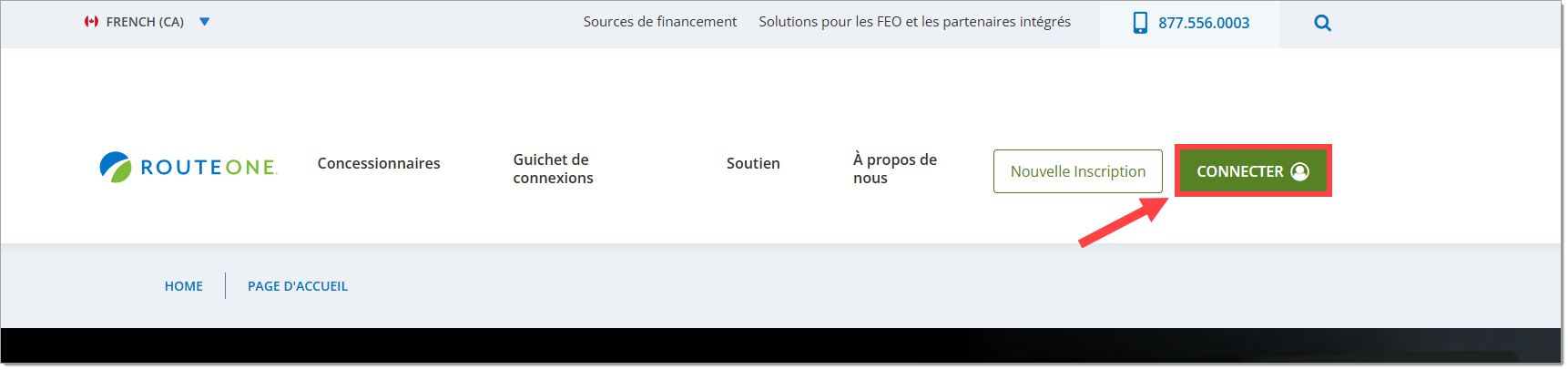
Cliquez sur le bouton vert « Connecter » dans le coin supérieur droit de la page.
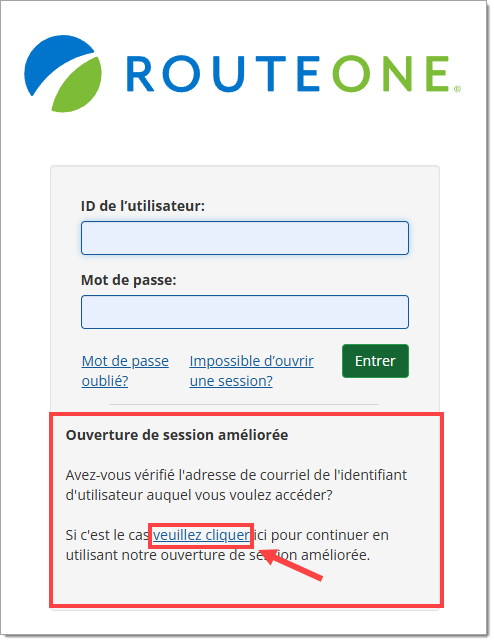
À l’écran d’ouverture de session, cliquez sur le lien « veuillez cliquer » dans la section « Ouverture de session améliorée ».
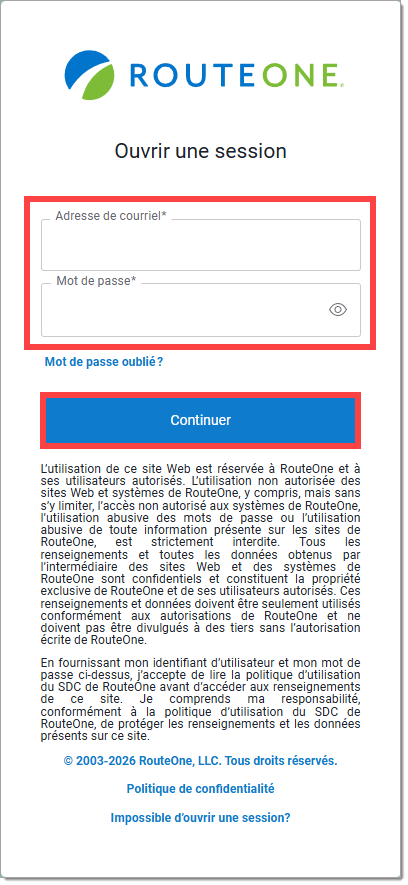
À l’écran d’ouverture de session améliorée, entrez votre adresse de courriel et votre mot de passe dans les champs désignés, puis cliquez sur le bouton « Continuer ».
Les utilisateurs qui ont des portails d’entreprise de marque RouteOne et qui ont une authentification unique peuvent accéder à RouteOne directement à partir du portail de l’entreprise, sans avoir à ouvrir une session distincte dans RouteOne. Si le portail de votre entreprise n’est plus disponible, vous devrez ouvrir une session directement dans RouteOne en suivant les étapes décrites ici.
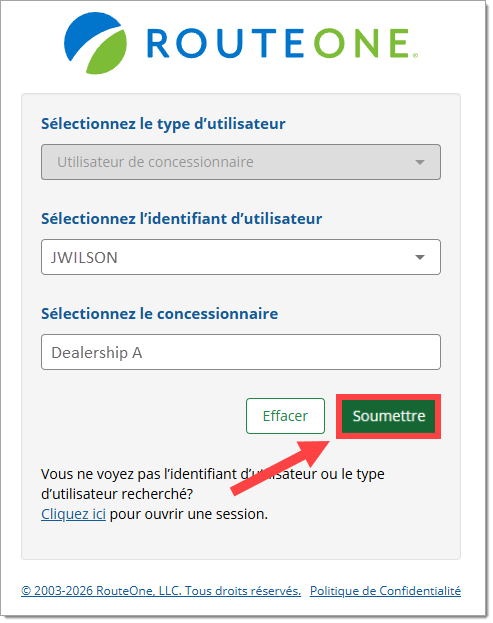
Le cas échéant, vous serez ensuite invité(e) à sélectionner votre type d’utilisateur, votre identifiant d’utilisateur et le concessionnaire auquel vous souhaitez accéder.
Cliquez sur « Soumettre ».
Lors de votre première ouverture de session dans RouteOne, vous devrez configurer l’authentification multifactorielle. Pour en savoir plus sur l’authentification multifactorielle, cliquez ici afin d’accéder à la section ci-dessous.
Réinitialisation de votre mot de passe
Réinitialisation de votre mot de passe à partir de l’écran d’ouverture de session
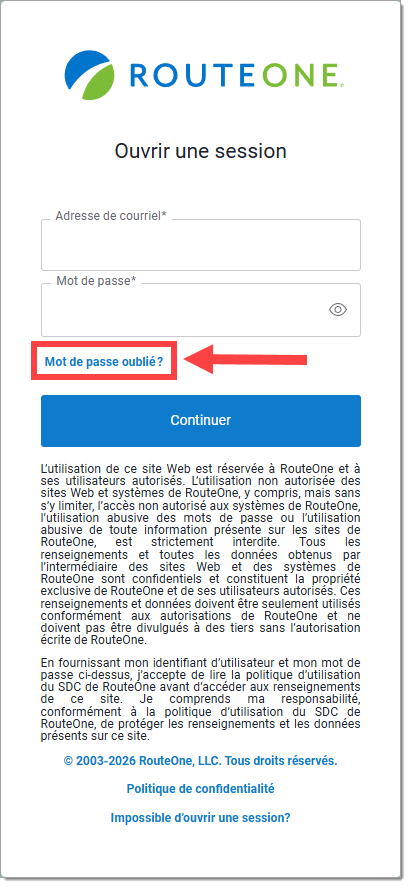
Si vous ne vous souvenez pas de votre mot de passe, cliquez sur le lien « Mot de passe oublié? » sur l’écran d’ouverture de session.
Vous serez redirigé(e) vers l’écran de réinitialisation du mot de passe. Entrez votre adresse de courriel et cliquez sur « Continuer ».
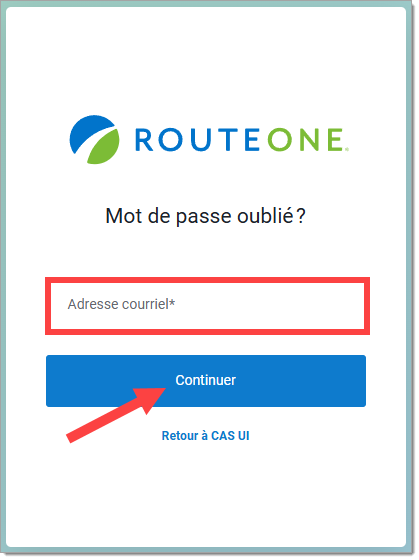
Votre adresse de courriel doit correspondre à celle enregistrée dans votre profil RouteOne. Si vous ne savez pas quelle adresse est associée à votre compte RouteOne, veuillez communiquer avec votre gestionnaire du système du concessionnaire ou le service à la clientèle de RouteOne.
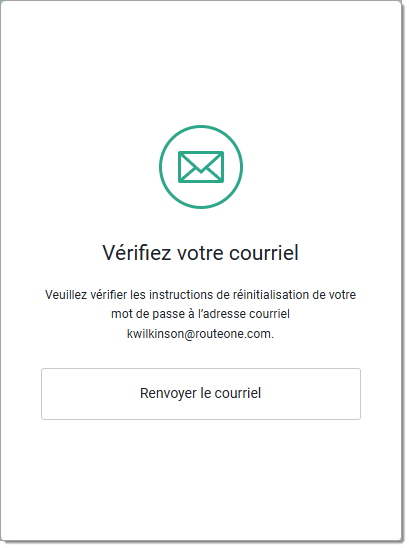
Après avoir entré votre adresse de courriel et cliqué sur « Continuer », vous recevrez un courriel provenant de l’adresse [email protected] qui comportera les instructions pour réinitialiser votre mot de passe. La réception du courriel peut prendre jusqu’à 5 minutes. Si vous ne recevez pas de courriel dans les 5 minutes, vérifiez vos dossiers de pourriels ou de courriels indésirables.
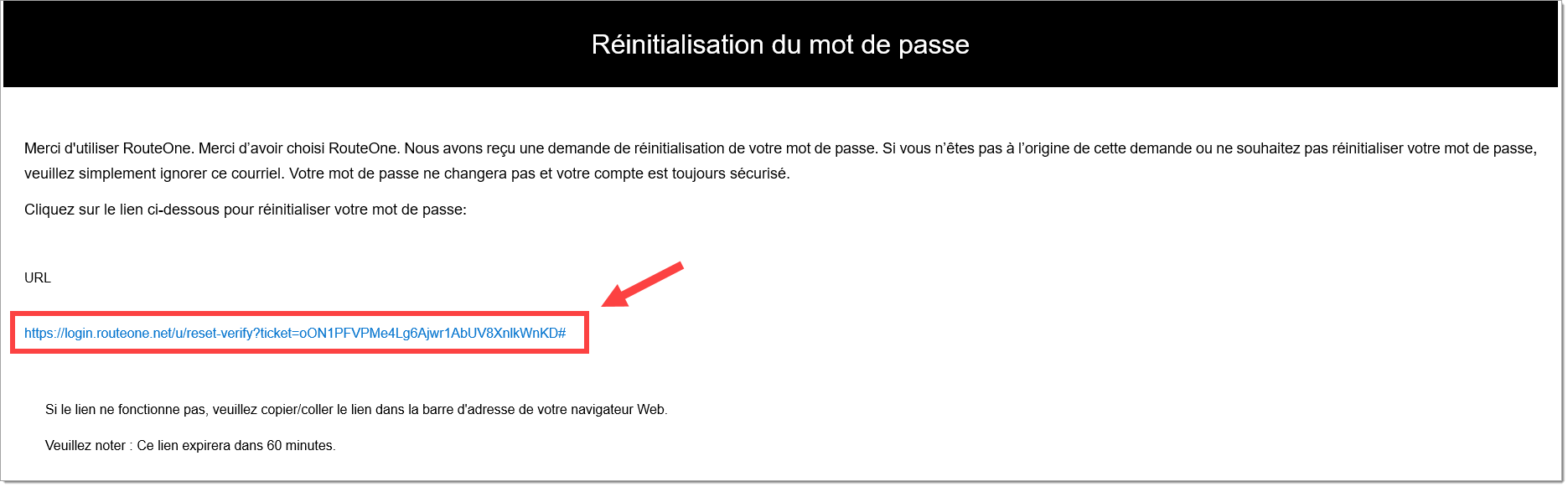
Cliquez sur le lien fourni dans le courriel. Vous serez redirigé(e) vers la page RouteOne permettant de créer un nouveau mot de passe.
Exigences relatives au mot de passe :
- Votre mot de passe ne peut pas être l’un de vos six derniers mots de passe.
- Le mot de passe doit :
- Contenir au moins 8 caractères
- Inclure au moins 3 des éléments suivants :
- 1 chiffre (0–9)
- 1 lettre minuscule (a-z)
- 1 lettre majuscule (A–Z)
- 1 caractère spécial (p. ex. !@#$%^&*)
- Les mots de passe sont sensibles à la casse.
- Les mots de passe ne doivent contenir aucune variation de « RouteOne » ou « MaximTrak ».
- De plus, RouteOne tient à jour une liste de mots couramment utilisés qui ne peuvent pas être inclus dans un mot de passe.
Mise à jour d’un mot de passe expiré
Tous les 60 jours, le système RouteOne vous demandera de mettre à jour votre mot de passe lorsque vous tenterez d’ouvrir une session. Lors d’une connexion avec un mot de passe expiré, le message suivant s’affichera.
Cliquez sur « Continuer ».
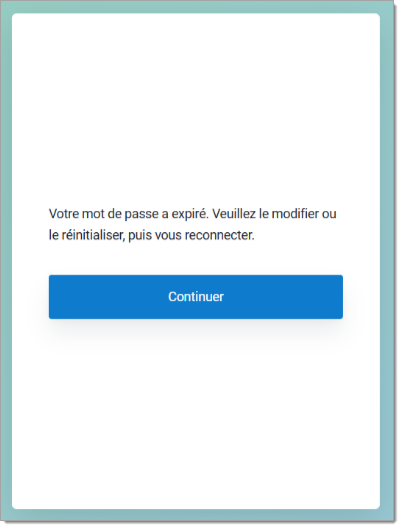
Cliquez sur « Continuer » Vous recevrez un courriel de l’adresse [email protected] avec les instructions pour réinitialiser votre mot de passe. La réception du courriel peut prendre jusqu’à 5 minutes. Si vous ne recevez pas de courriel dans les 5 minutes, vérifiez vos dossiers de pourriels ou de courriels indésirables.
Cliquez sur le lien fourni dans le courriel. Vous serez redirigé(e) vers la page RouteOne permettant de créer un nouveau mot de passe.
Conseils pour un changement de mot de passe réussi
- Si votre ancien mot de passe est enregistré automatiquement, vous devrez le supprimer complètement avant de pouvoir utiliser le nouveau, sinon vous continuerez d’être bloqué(e).
- Conseil pour l’authentification unique depuis les outils Ford Toolkit ou le portail Ally : Les mots de passe doivent être réinitialisés directement dans RouteOne; ils ne peuvent pas être réinitialisés dans une suite d’outils ou un portail.
Authentification multifactorielle
Lors de votre première ouverture de session dans RouteOne, vous serez invité(e) à configurer l’authentification multifactorielle. Cela permettra à RouteOne de vérifier que c’est bien vous qui accédez à votre compte.
Remarque importante : Si l’accès à votre adresse de courriel ou à vos messages texte est compromis, communiquez immédiatement avec votre gestionnaire du système du concessionnaire ou le service à la clientèle de RouteOne afin de mettre à jour vos renseignements.
Indiquez si vous souhaitez que le code de vérification soit envoyé à votre téléphone cellulaire par message texte (« Texto ») ou à votre adresse de courriel (« Courriel »). Si aucun numéro de téléphone n’est actuellement associé à votre compte, vous pourrez en ajouter un à ce moment-là.
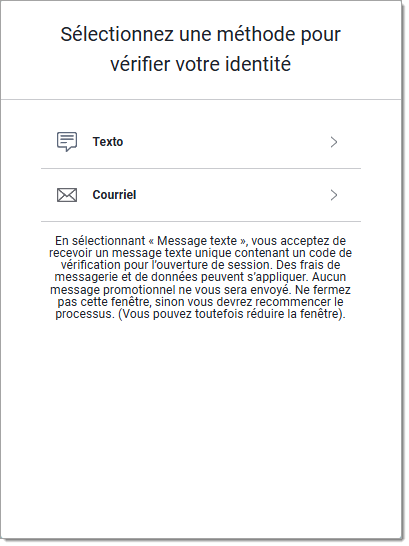
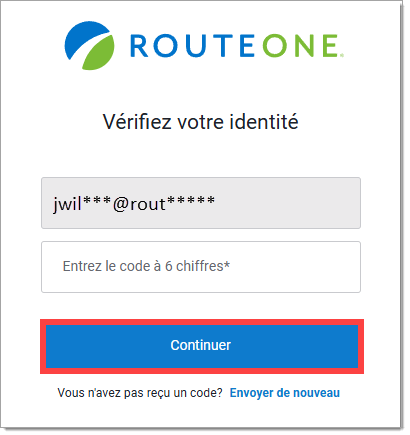
Récupérez le code de votre courriel ou message texte et entrez-le dans le champ approprié.
Cliquez sur « Continuer »
La réception du courriel ou du message texte peut prendre jusqu’à 5 minutes. Si vous ne recevez pas de courriel dans les 5 minutes, vérifiez vos dossiers de pourriels ou de courriels indésirables. Si plus de 5 minutes se sont écoulées, cliquez sur le lien « Envoyer de nouveau » en dessous du bouton « Continuer ». Si plus de 5 minutes se sont écoulées, cliquez sur le lien « Envoyer de nouveau » en dessous du bouton « Continuer ».
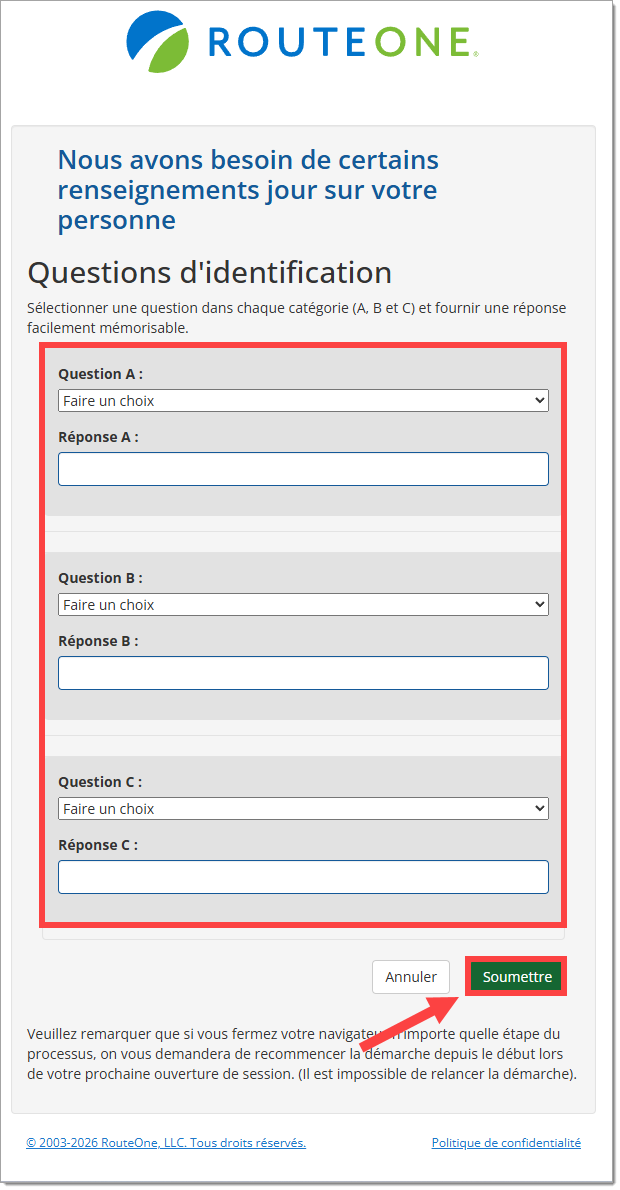
Vous devrez ensuite sélectionner des questions et réponses d’identification qui seront utilisées si le service à la clientèle de RouteOne doit confirmer votre identité.
Sélectionnez trois questions d’identification dans les menus déroulants et entrez des réponses uniques dont vous vous souviendrez.
Remarque importante : Si vous fermez votre navigateur à un moment quelconque durant ce processus, vous devrez tout recommencer lors de votre prochaine ouverture de session.
Cliquez sur « Soumettre ».
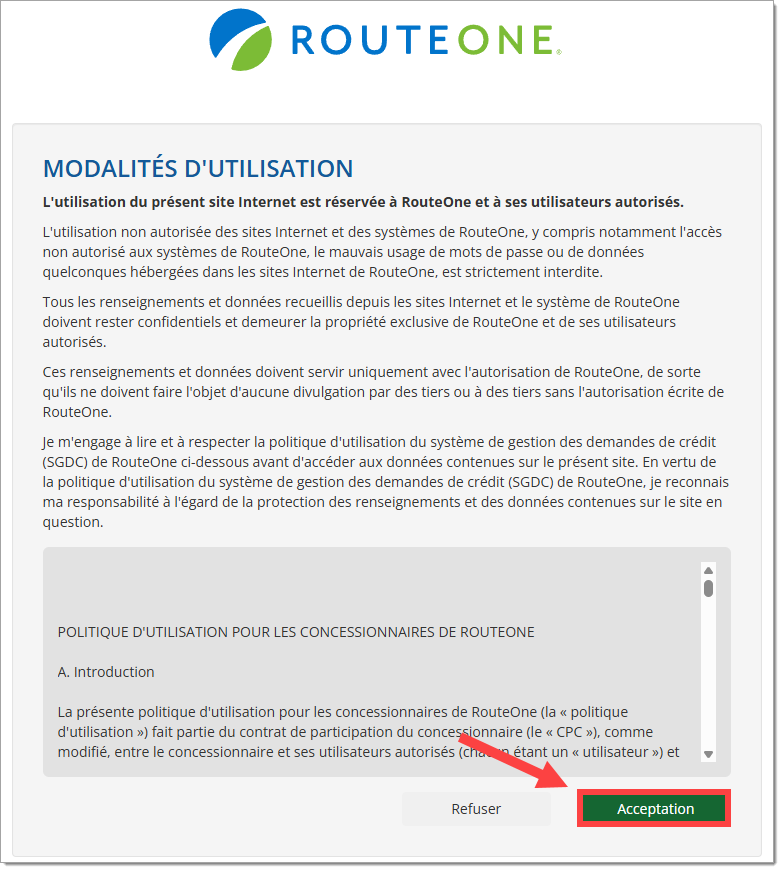
Passez en revue et acceptez les conditions d’utilisation du système RouteOne.
Ouverture de session sur un nouvel appareil
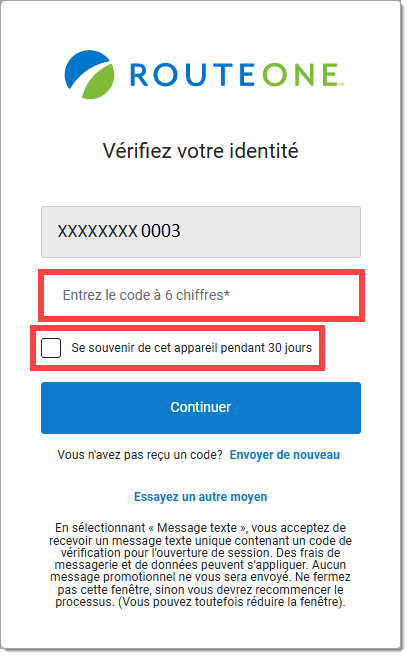
En plus de fournir votre mot de passe, chaque fois que vous ouvrirez une session à partir d’un nouvel appareil, vous devrez vérifier votre identité au moyen de l’authentification multifactorielle.
Indiquez si vous souhaitez que le code de vérification soit envoyé à votre téléphone cellulaire par message texte (« Texto ») ou à votre adresse de courriel (« Courriel »).
Récupérez le code de votre courriel ou message texte et entrez-le dans le champ approprié.
La réception du courriel ou du message texte peut prendre jusqu’à 5 minutes. Si vous ne recevez pas de courriel dans les 5 minutes, vérifiez vos dossiers de pourriels ou de courriels indésirables. Si plus de 5 minutes se sont écoulées, cliquez sur le lien « Envoyer de nouveau » en dessous du bouton « Continuer » ou cliquez sur « Essayer un autre moyen ».
Si vous utilisez souvent cet appareil, cochez la case « Se souvenir de cet appareil pendant 30 jours ».
Cliquez sur « Continuer » pour poursuivre le processus d’ouverture de session.
Ajout d’un numéro de téléphone cellulaire à votre profil
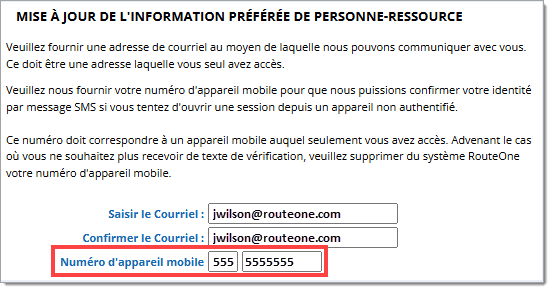
Si vous n’avez pas ajouté de numéro de téléphone cellulaire lors de la configuration de l’authentification multifactorielle, vous pouvez mettre à jour les renseignements de votre profil en tout temps à l’aide de Mon RouteOne.
Une fois que vous avez ouvert une session, accédez à la page « Mon RouteOne » en cliquant sur l’icône d’engrenage dans le coin supérieur droit.

Faites défiler la page jusqu’à la section « Mise à jour de l’information préférée de votre personne-ressource ».
Entrez votre numéro de téléphone cellulaire, puis cliquez sur le bouton « Enregistrer » au bas de la page.
De nombreuses autres préférences utilisateur peuvent aussi être modifiées dans la page « Mon RouteOne ». Pour en savoir plus, cliquez ici pour consulter le guide d’utilisation de Mon RouteOne.
Soutien de RouteOne
Heures d’ouverture (est):
Lundi au vendredi de 9 h à 21 h
Vous ne trouvez pas ce dont vous avez besoin?
Essayez notre outil de recherche
