
Guides connexes :
Menu
Contrats et Révision des transactions
Transaction contractuelle électronique
La transaction contractuelle électronique constitue une étape facultative et autonome du menu qui permet à l’utilisateur de valider les renseignements relatifs à la transaction et d’exécuter les contrats avec des signatures manuscrites avant de les finaliser.
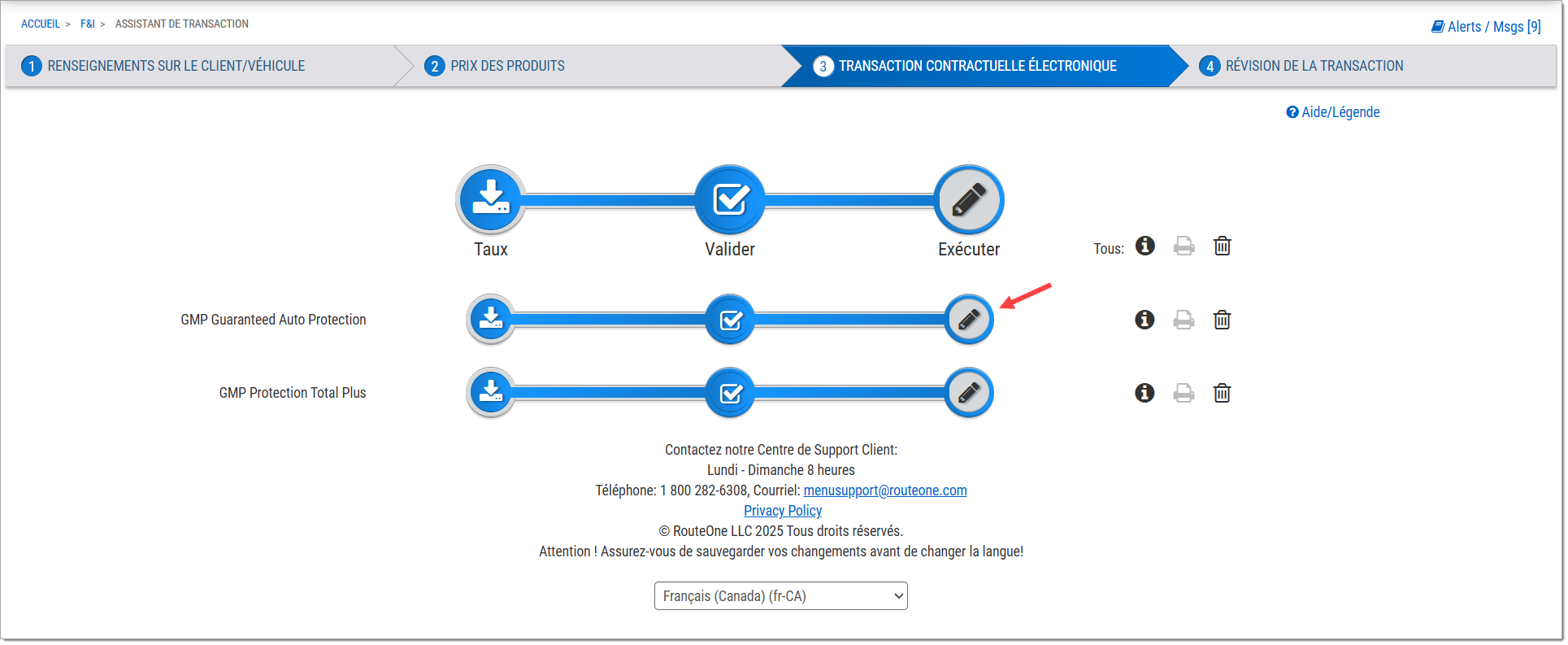
Le flux de travail sur la page Transaction contractuelle électronique permet à l’utilisateur de suivre les étapes pour chaque produit séparément ou en une seule fois pour tous les produits en cliquant sur les grandes icônes en haut de l’écran.
Si le produit a été évalué sur la page Prix des produits, le statut correspondant figurera sur la page Contrats et l’utilisateur pourra passer à l’étape « Valider ». Si ce n’est pas le cas, cliquez sur l’icône « Évaluer » pour revenir à la page Évaluation des produits. Pour plus d’informations sur l’évaluation des produits, consultez la section Évaluer les produits de l’étape 2 : Prix des produits.
Pour accéder à la page Contrats, cliquez sur la barre Étape 3 : Transaction contractuelle électronique dans l’assistant de transaction.

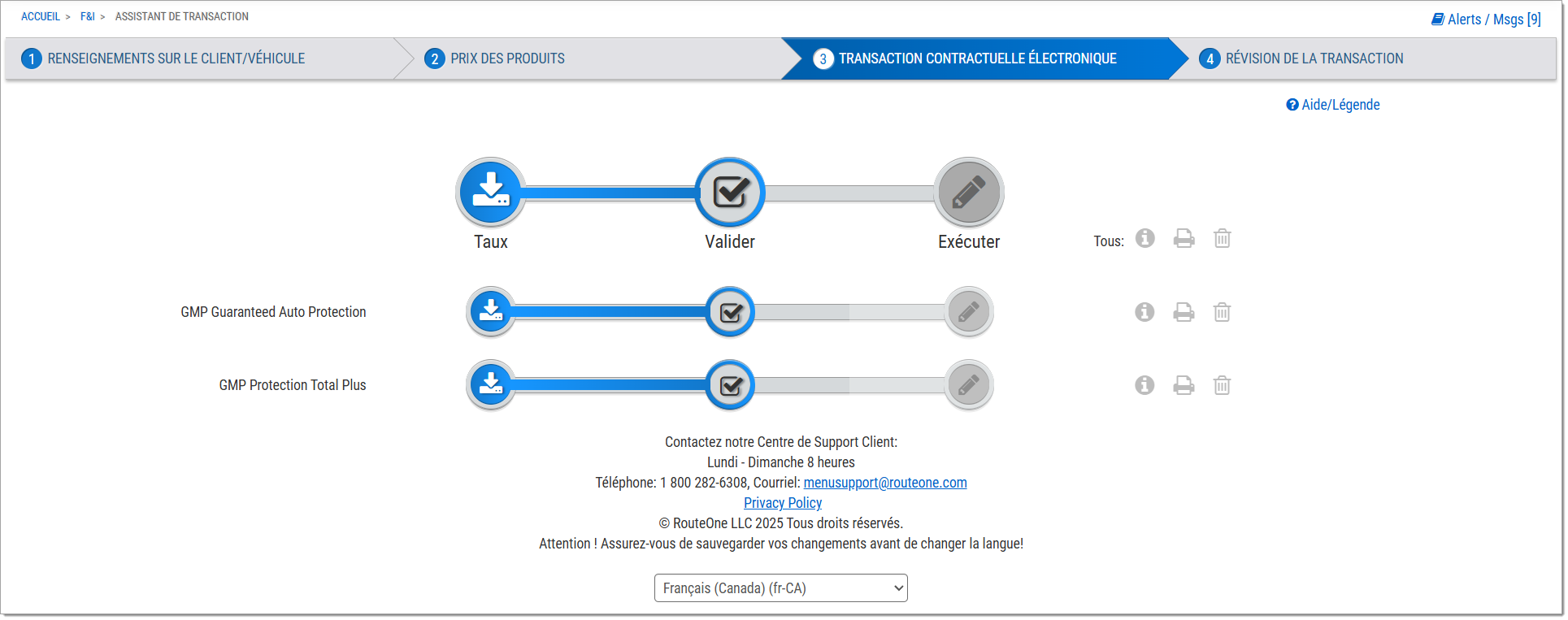
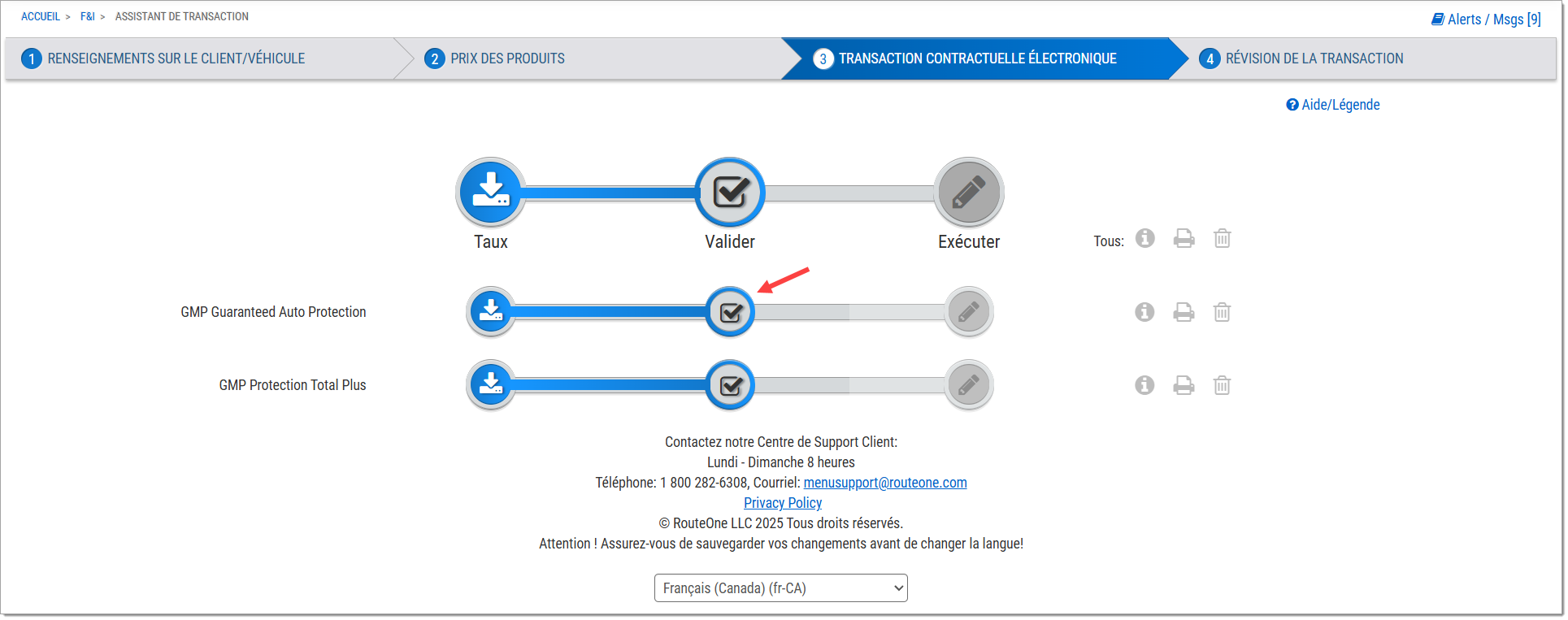
Cliquez sur l’icône « Valider » pour passer en revue et modifier les champs obligatoires qui sont en rouge.
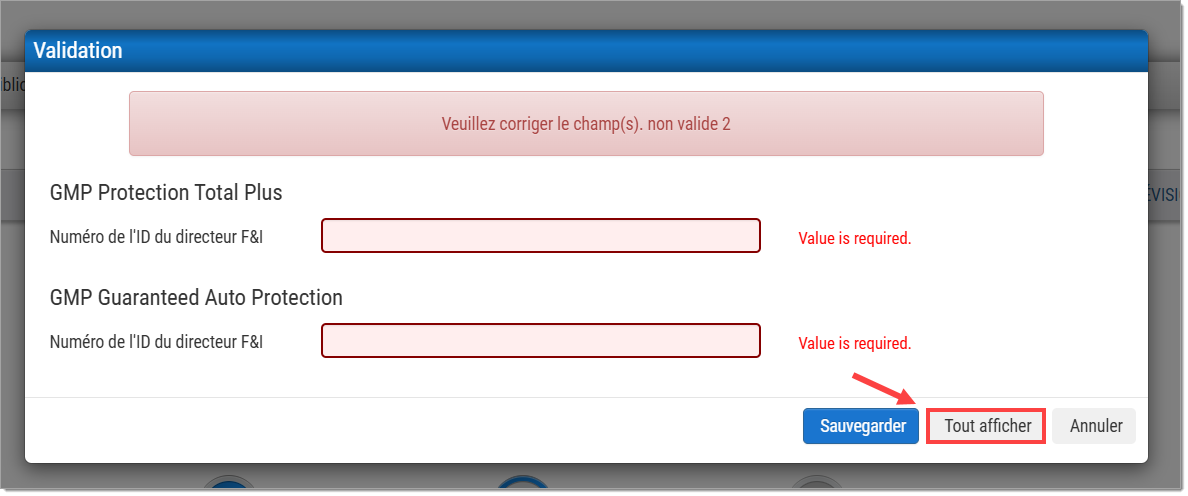
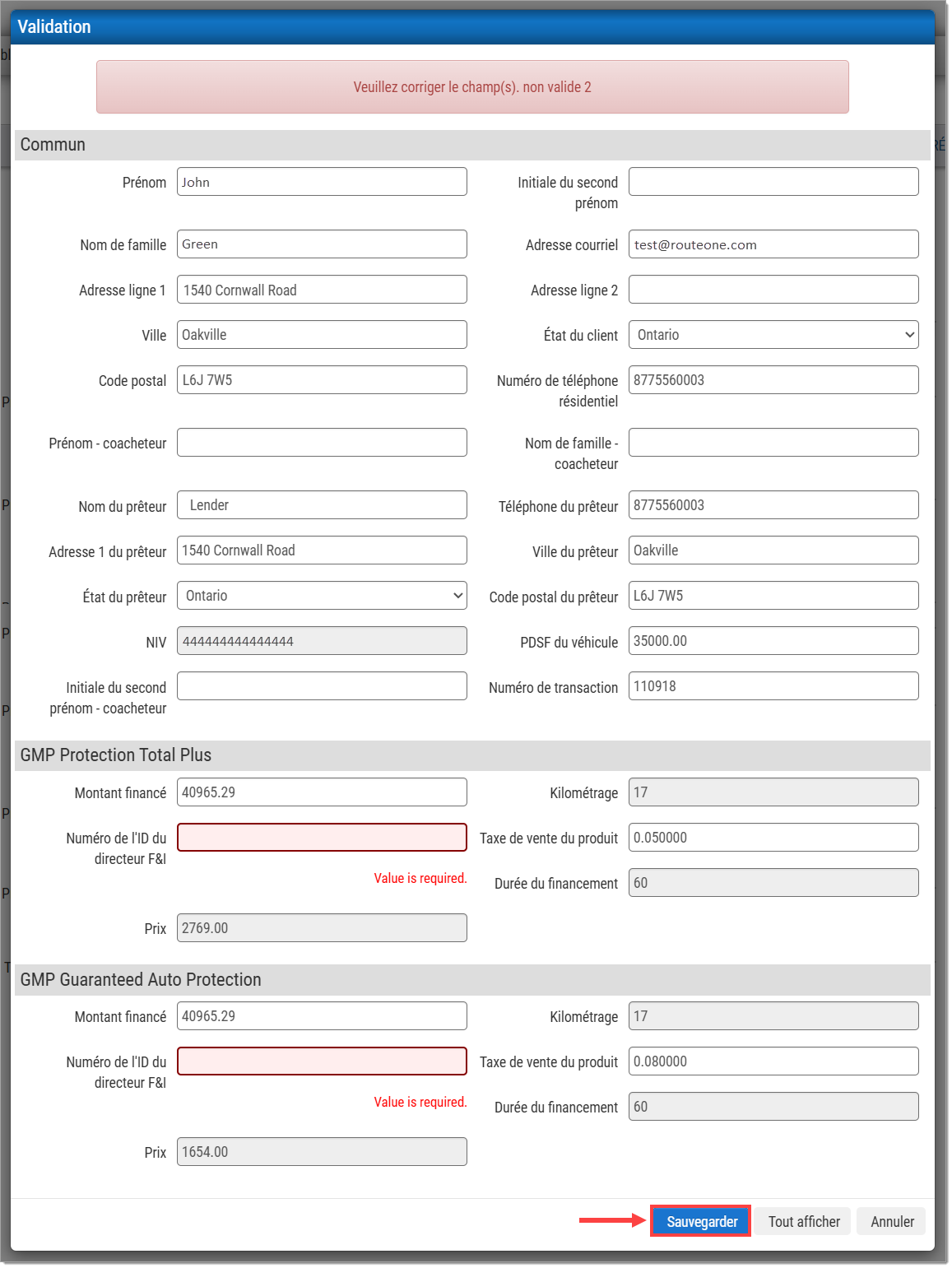
Cliquez sur « Tout afficher » pour vérifier l’orthographe ainsi que les renseignements concernant la transaction. Si le contrat sauvegardé contient des erreurs, il devra être annulé et renégocié avec les corrections apportées.
Une fois confirmé, cliquez sur « Sauvegarder ».
Certains fournisseurs permettent à l’utilisateur de générer une ébauche du contrat avant sa signature. Pour afficher cette ébauche, cliquez sur « Générer ». Autrement, cette étape peut être ignorée.
Pour signer le contrat, cliquez sur l’icône « Exécuter ».
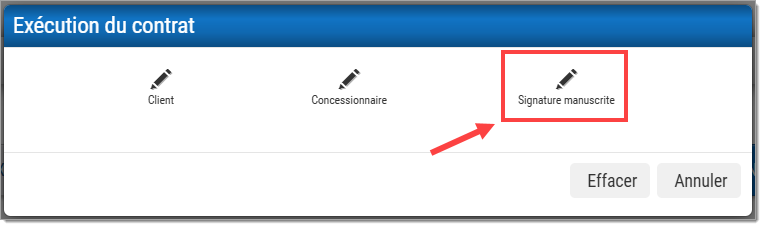
Cliquez sur « Signature manuscrite » pour imprimer le contrat à faire signer par le client.
Pour finaliser la commande avec des fournisseurs des modalités de paiement, consultez le guide de l’utilisateur Configuration des fournisseurs des modalités de paiement.
Révision de la transaction
La page Révision de la transaction permet à l’utilisateur de passer en revue et de mettre à jour les coûts et les prix de vente des produits, le montant brut initial, le taux d’achat et le montant brut de réserve. Elle permet également d’imprimer le menu et la divulgation du client.
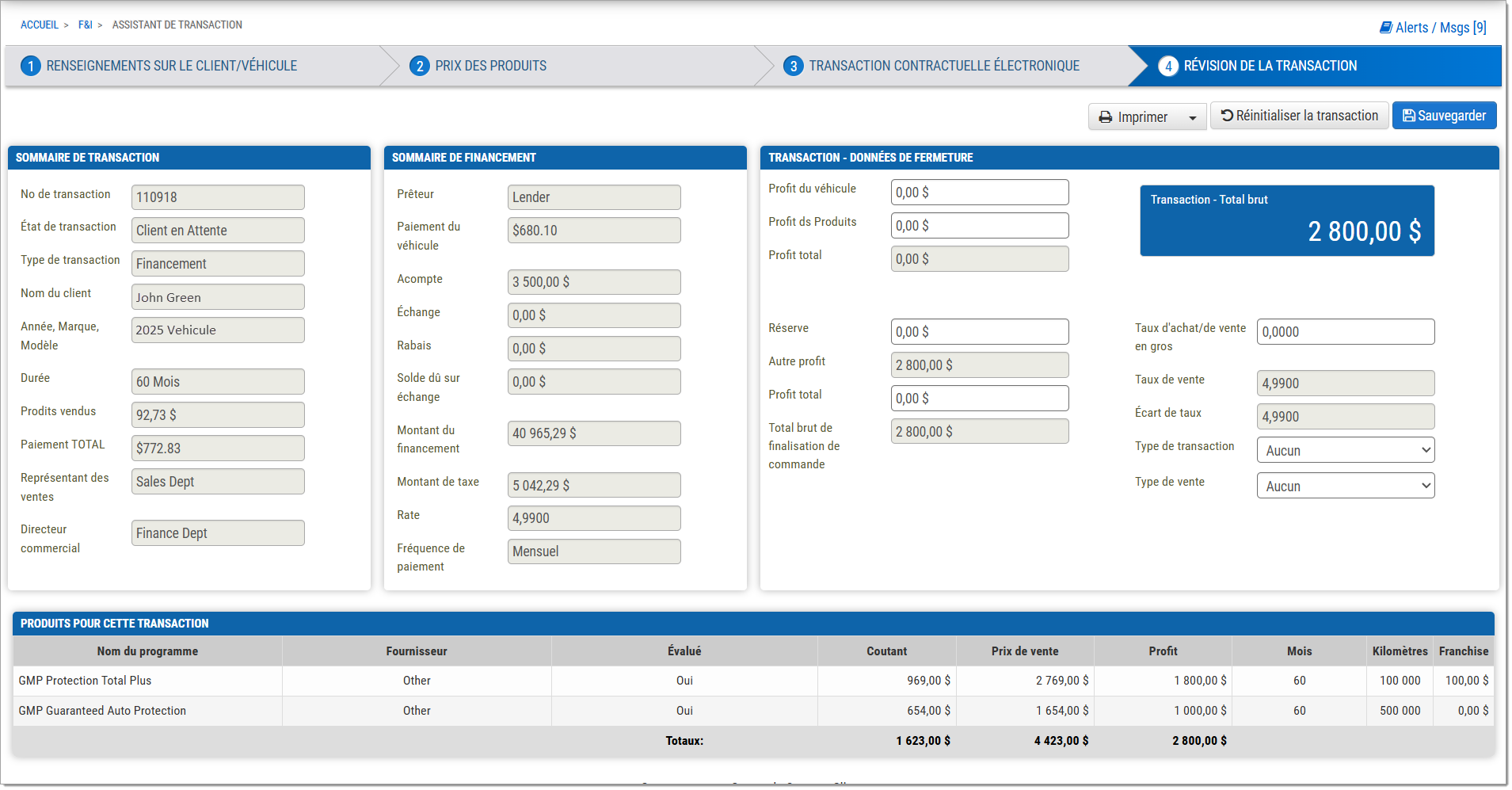
Lorsque l’utilisateur approuve la transaction, celle-ci peut être conclue.
Pour conclure la transaction, entrez une « Date de conclusion de la transaction » et cliquez sur « Sauvegarder ».
La transaction sera alors marquée comme conclue et les données seront téléversées dans RouteOne Menu Insights.
Soutien de RouteOne
Heures d’ouverture (est):
Lundi au vendredi de 9 h à 21 h
Vous ne trouvez pas ce dont vous avez besoin?
Essayez notre outil de recherche
