
Guides connexes :
Menu
Utilisation du menu papier
Qu’est-ce que le menu papier?
Le menu papier est le menu des produits qui peuvent être imprimés et présentés au client dans l’établissement concessionnaire.
- Le menu papier est généré à l’étape 2 de l’assistant de transaction, ce qui permet à l’utilisateur de personnaliser la transaction avant de la présenter au client. Les utilisateurs peuvent modifier l’affichage et la divulgation des produits, les produits offerts et le prix des produits.
Pour l’étape 1 du processus du menu papier, consultez la rubrique « Création des ententes » dans le menu RouteOne.
Personnalisation du menu papier
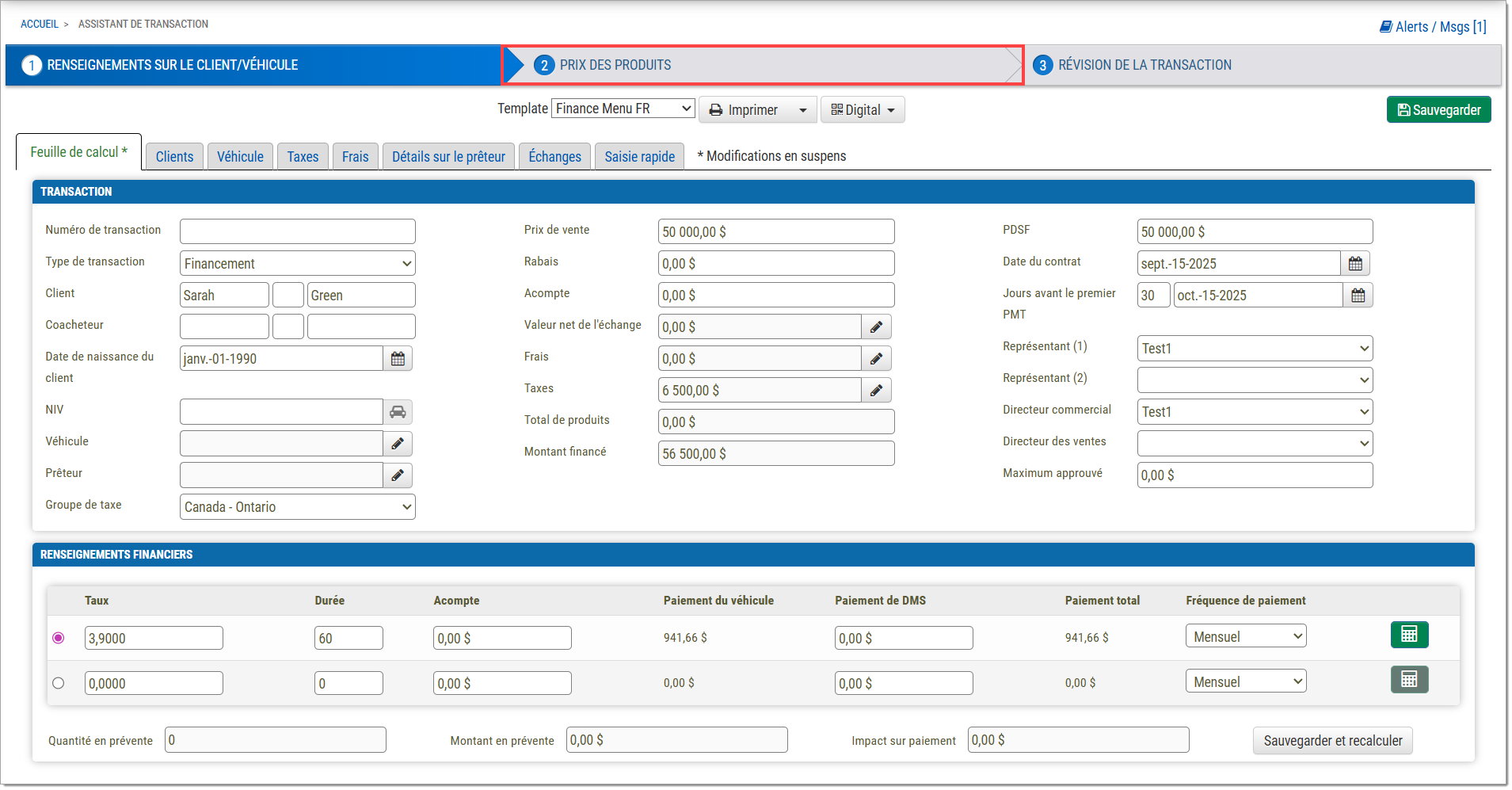
Une fois que la feuille de calcul de la transaction est confirmée et enregistrée à l’étape 1, passez à l’étape 2 en cliquant sur la barre « Prix des produits » de l’étape 2 dans le haut de l’écran de l’assistant de transaction.
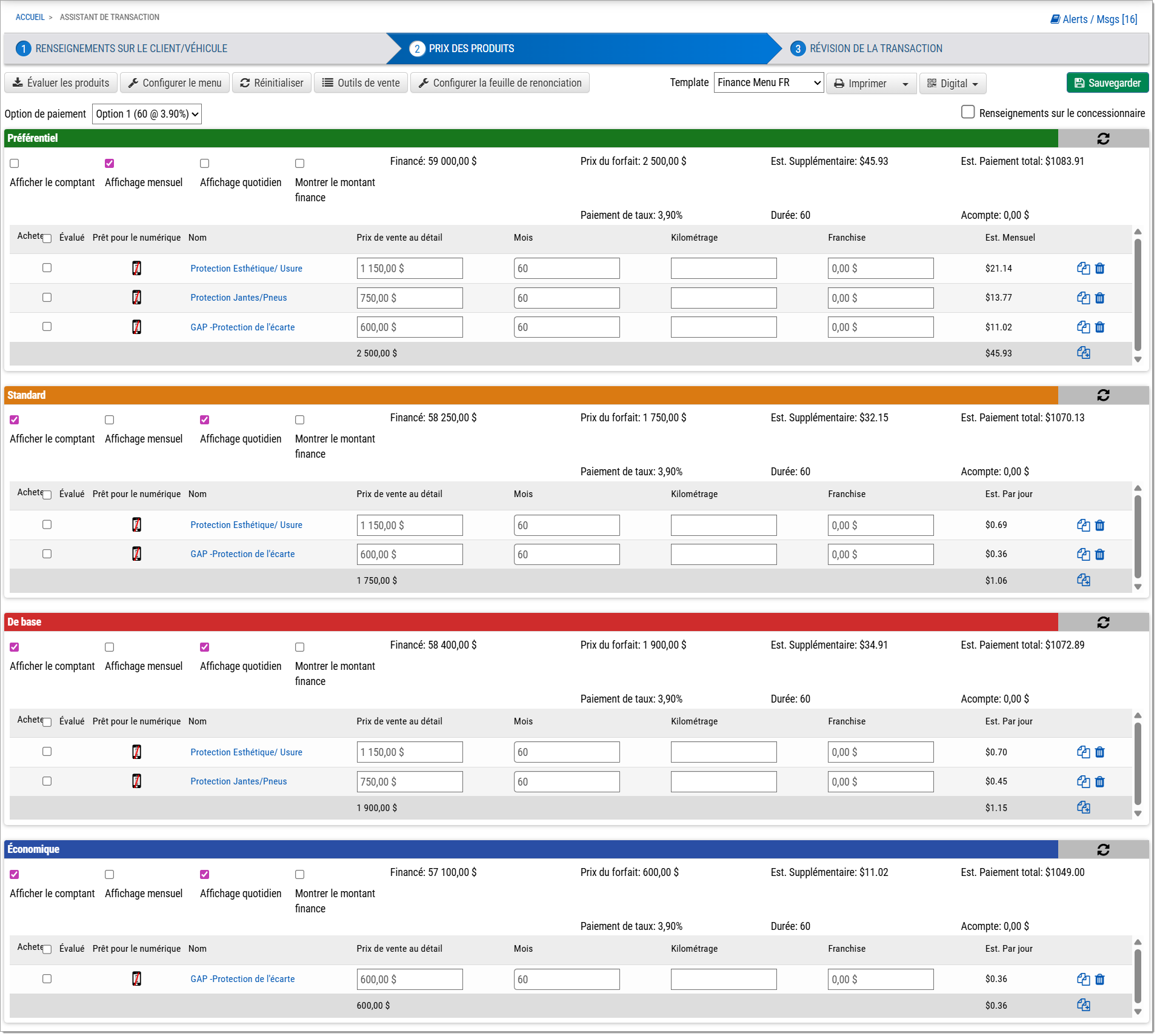
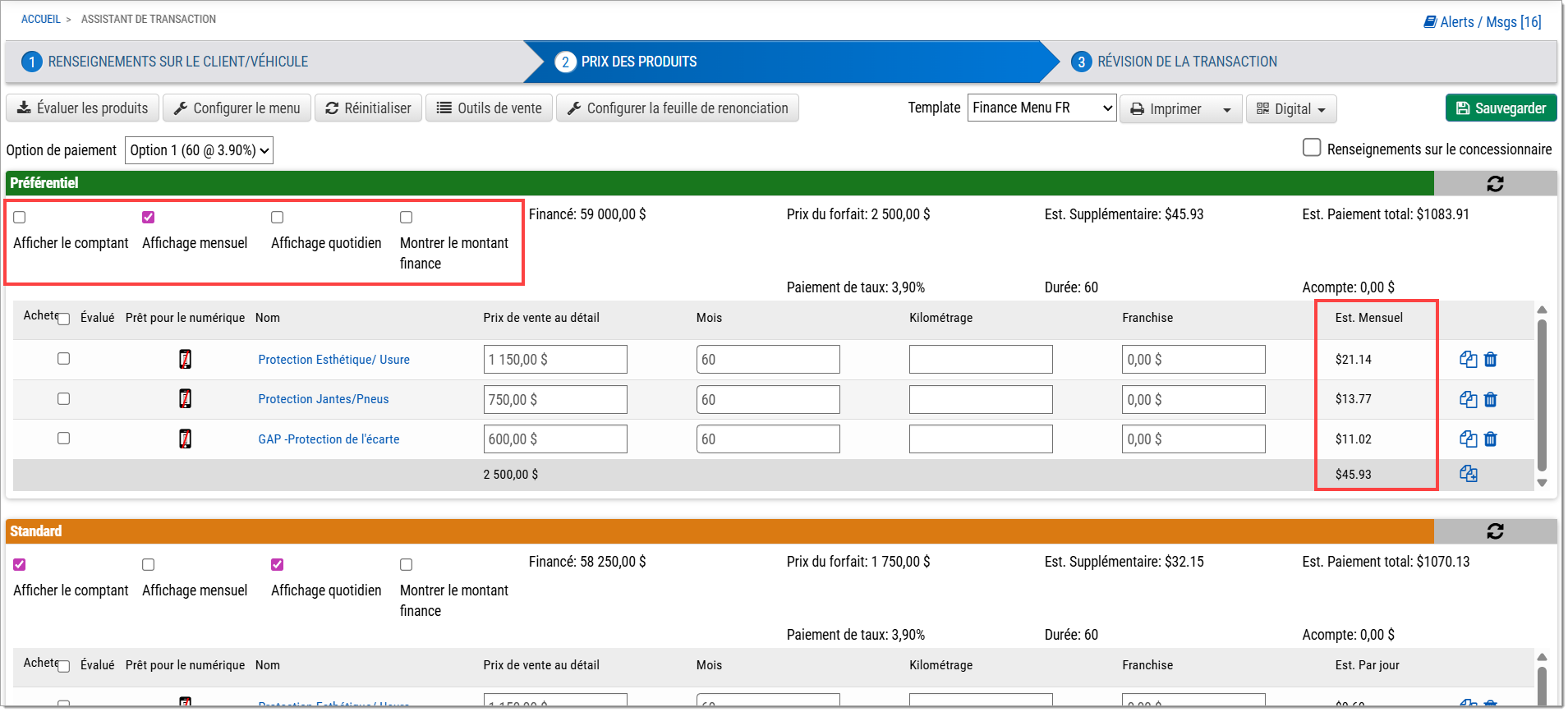
Les cases en haut de chaque section permettent à l’utilisateur de sélectionner ce qui sera visible dans le menu pour le client, y compris l’acompte, le coût mensuel et le coût quotidien.
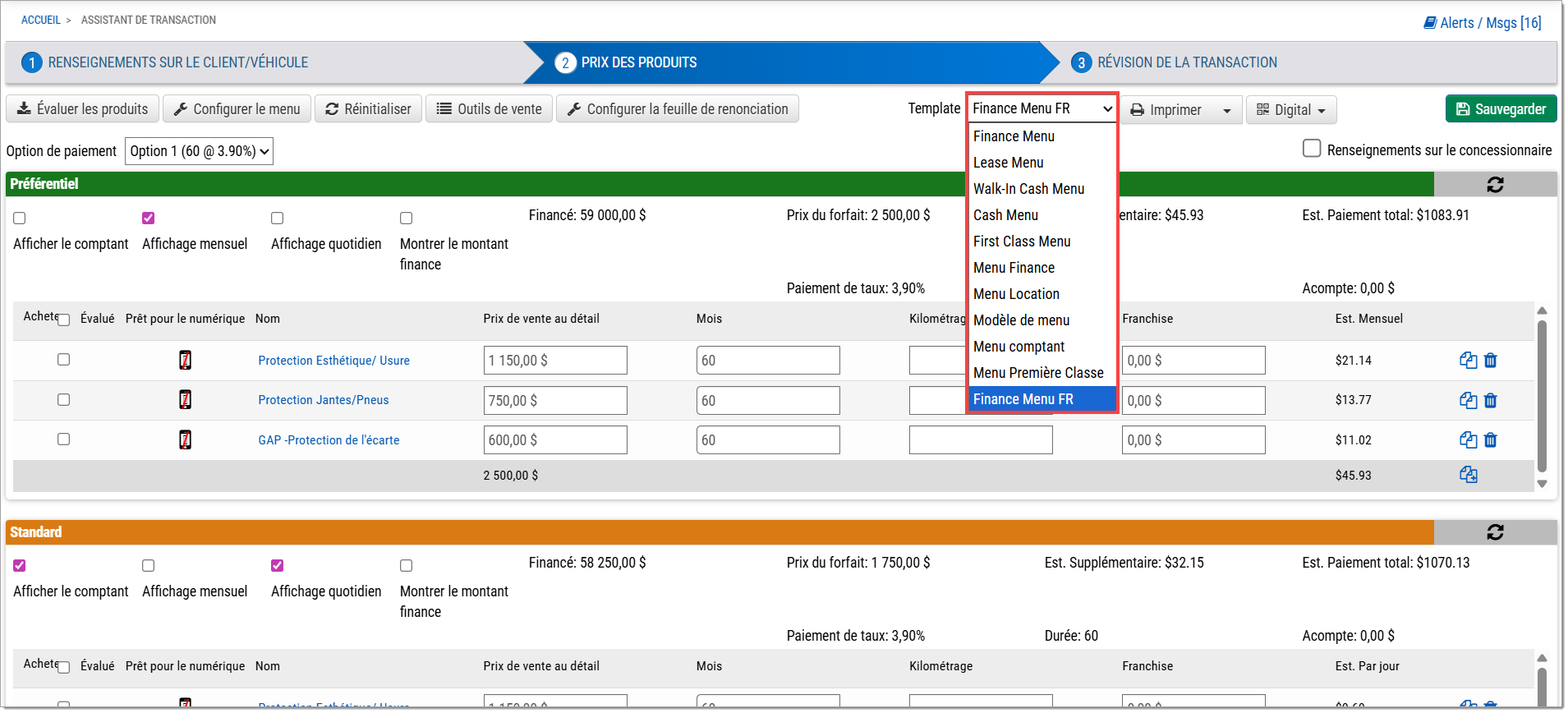
Dans le haut de l’écran, vous avez l’occasion de modifier l’option de paiement et le type de menu. Les modifications apportées à ces menus s’affichent sur toute la page, ce qui vous permet de régler facilement le menu à la transaction ou de vérifier l’incidence des différentes options sur les valeurs.
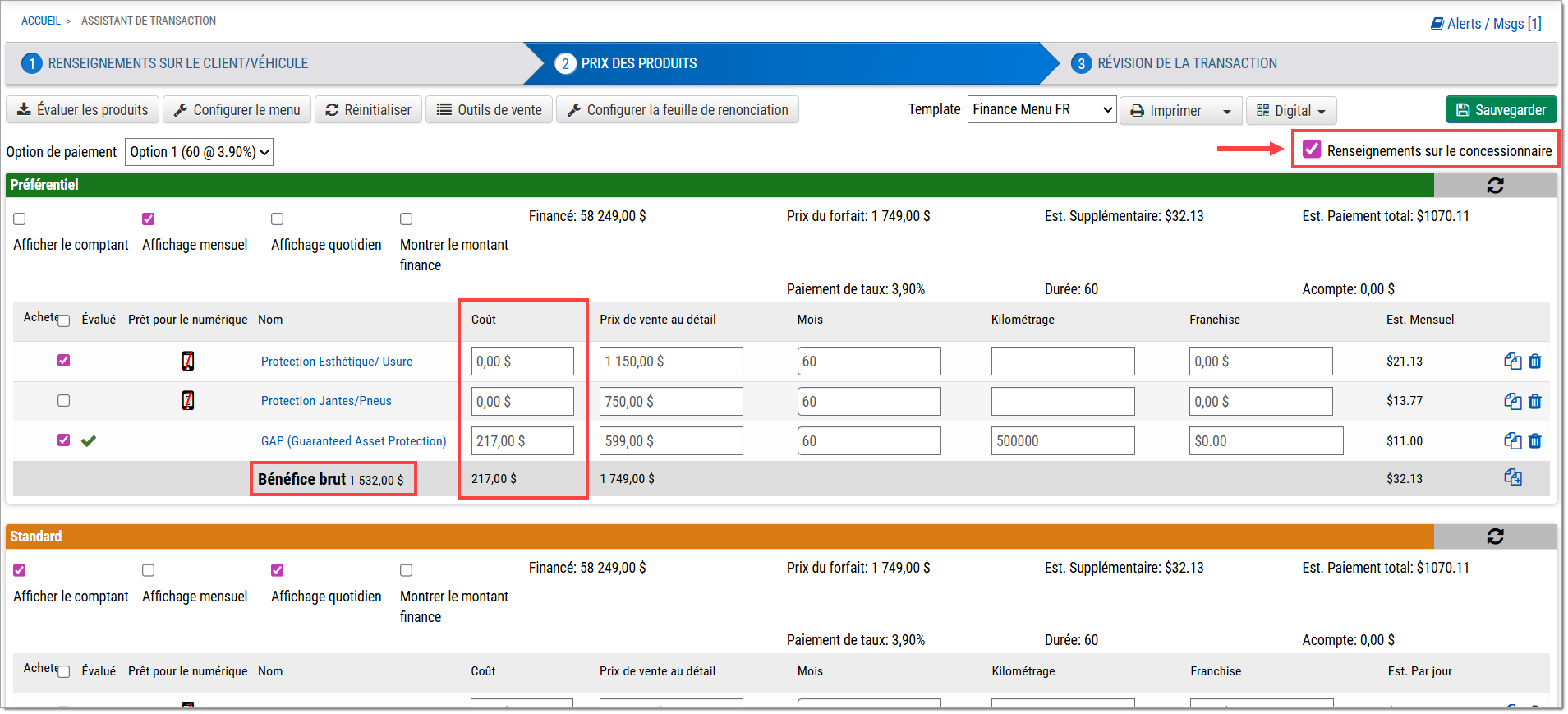
Dans le coin supérieur droit de l’écran, il y a une case à cocher pour les « Renseignements sur le concessionnaire ». Cocher cette case ajoute les renseignements sur le profit brut et le coût de chaque produit à la page.
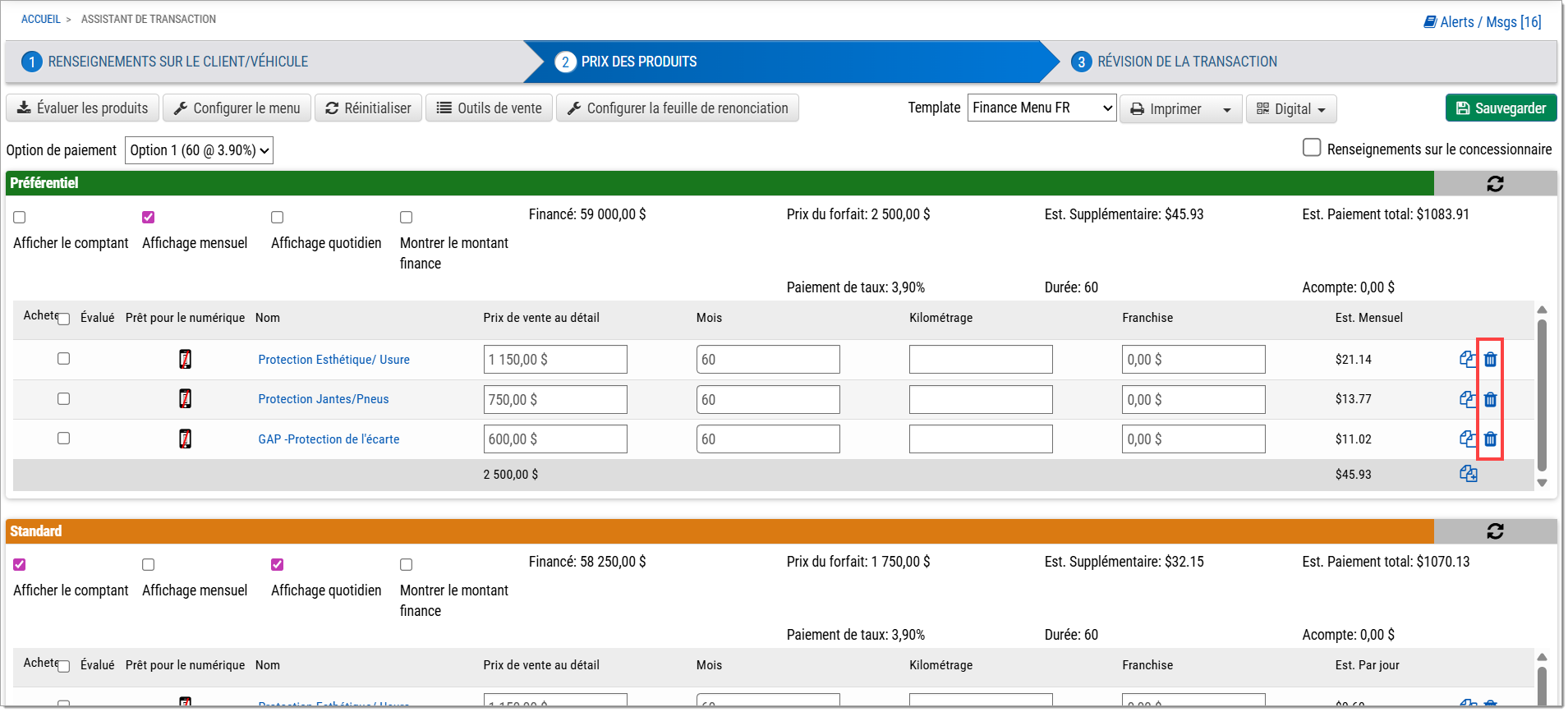
Pour retirer un produit d’un forfait, cliquez sur l’icône de poubelle à l’extrême droite de l’écran. Cela ne le supprimera que de ce forfait spécifique.
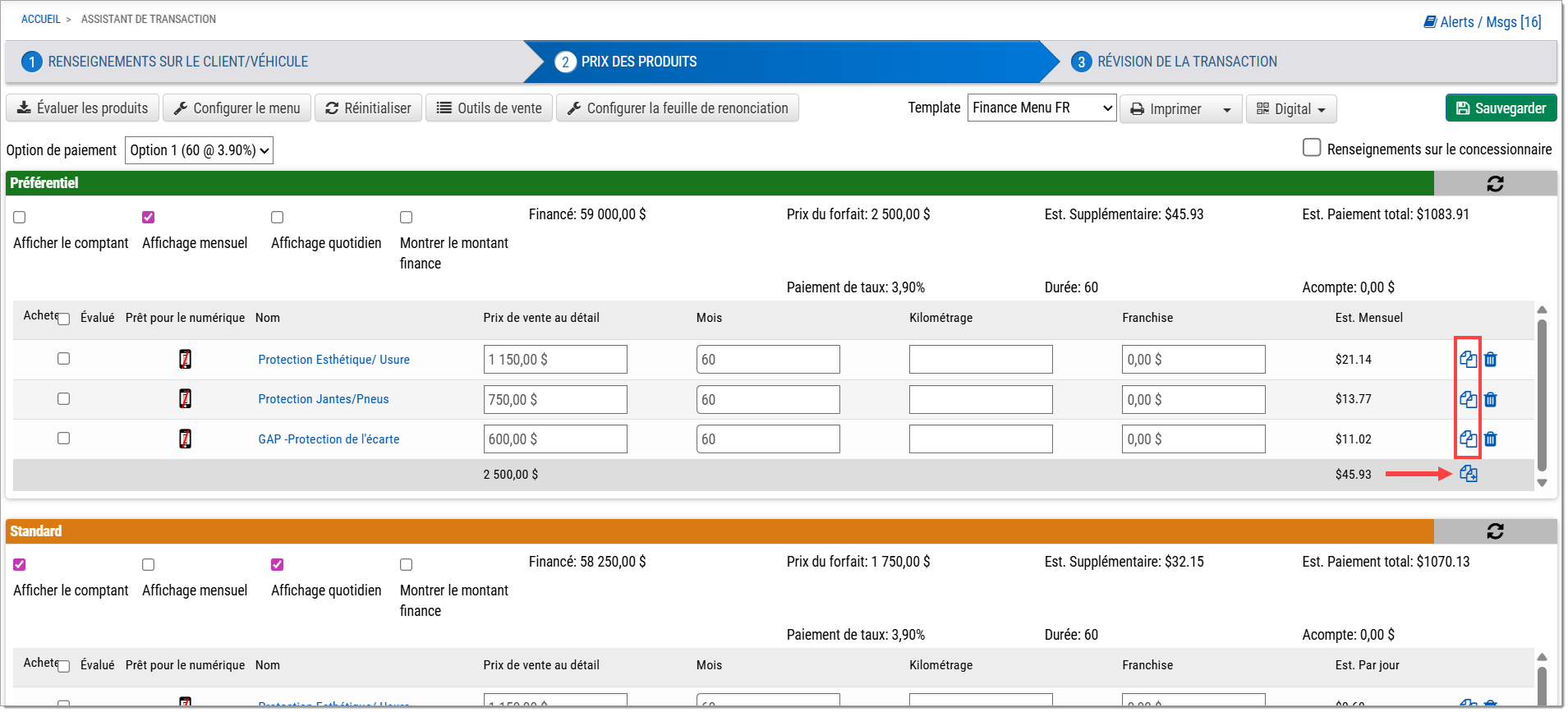
Pour modifier le prix de n’importe quel produit, l’utilisateur peut modifier le prix indiqué du produit dans l’un ou l’autre des forfaits. En cliquant sur l’icône de copie des prix à la fin d’une ligne de produit, les modifications seront copiées sur le même produit dans chaque forfait. Si plusieurs produits sont modifiés, l’icône de copie des prix au bas du forfait copiera toutes les modifications et les apportera aux autres forfaits.
Configuration du menu
Pour apporter des modifications majeures au menu et aux offres de produits, cliquez sur le bouton « Configurer le menu » en haut de l’écran. Cela chargera un nouvel écran dans lequel l’utilisateur pourra modifier le format du menu.

Pour retirer un produit d’un forfait particulier, utilisez les cases à cocher sous la colonne de chaque forfait.
Pour supprimer un produit de tous les forfaits, cliquez sur l’icône « – » à droite de ce produit. Pour l’ajouter de nouveau, cliquez sur l’icône « + ».
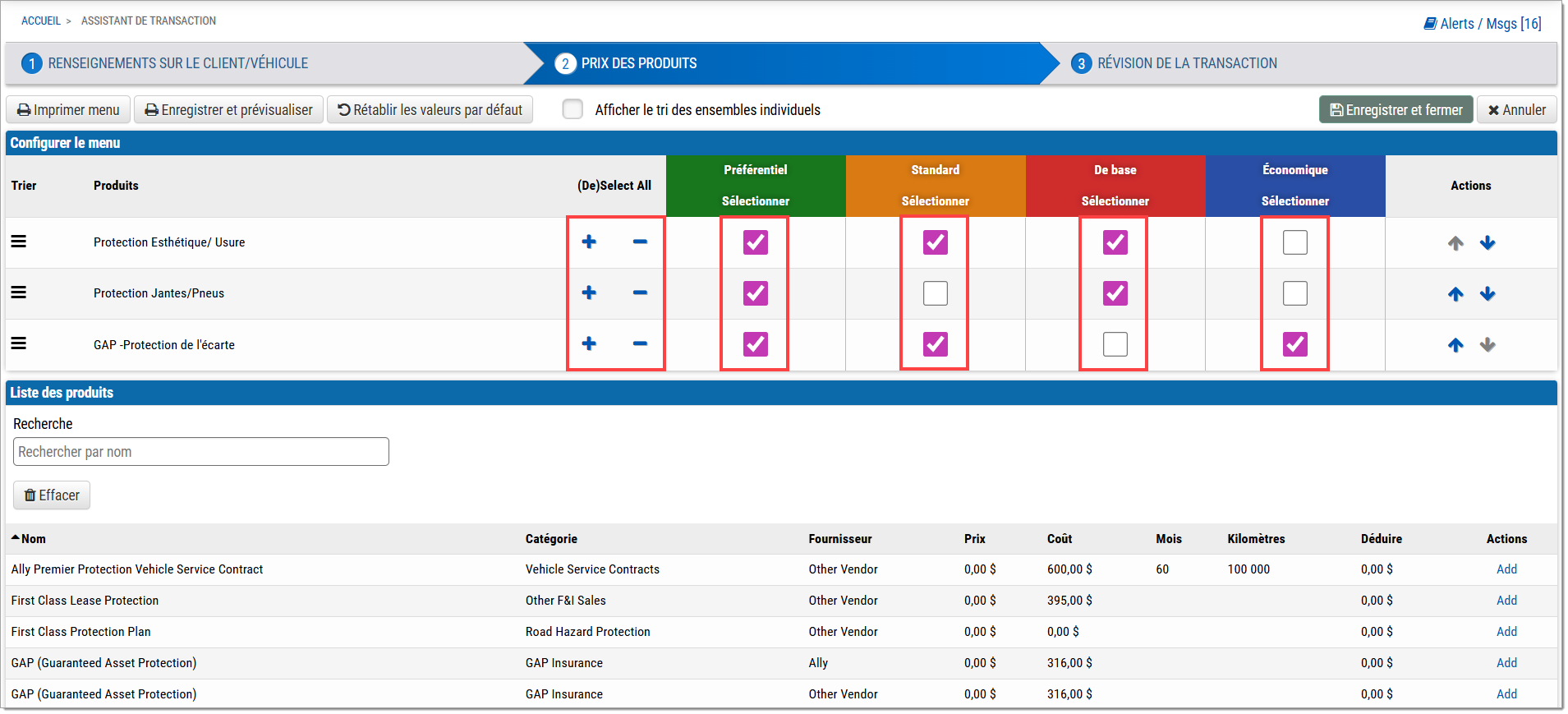
Pour ajouter un produit qui n’est pas actuellement dans un forfaits, rendez-vous à la « Liste des produits » au bas de l’écran. Faites défiler ou utilisez l’outil de recherche pour trouver le produit désiré, puis cliquez sur le nom du produit. Le produit sera alors affiché en haut dans la section « Configurer le menu ».
- Une fois ajouté, il ne sera pas immédiatement visible dans le menu. Cliquez sur l’icône « + » ou utilisez les cases à cocher pour rendre le produit visible dans le menu.
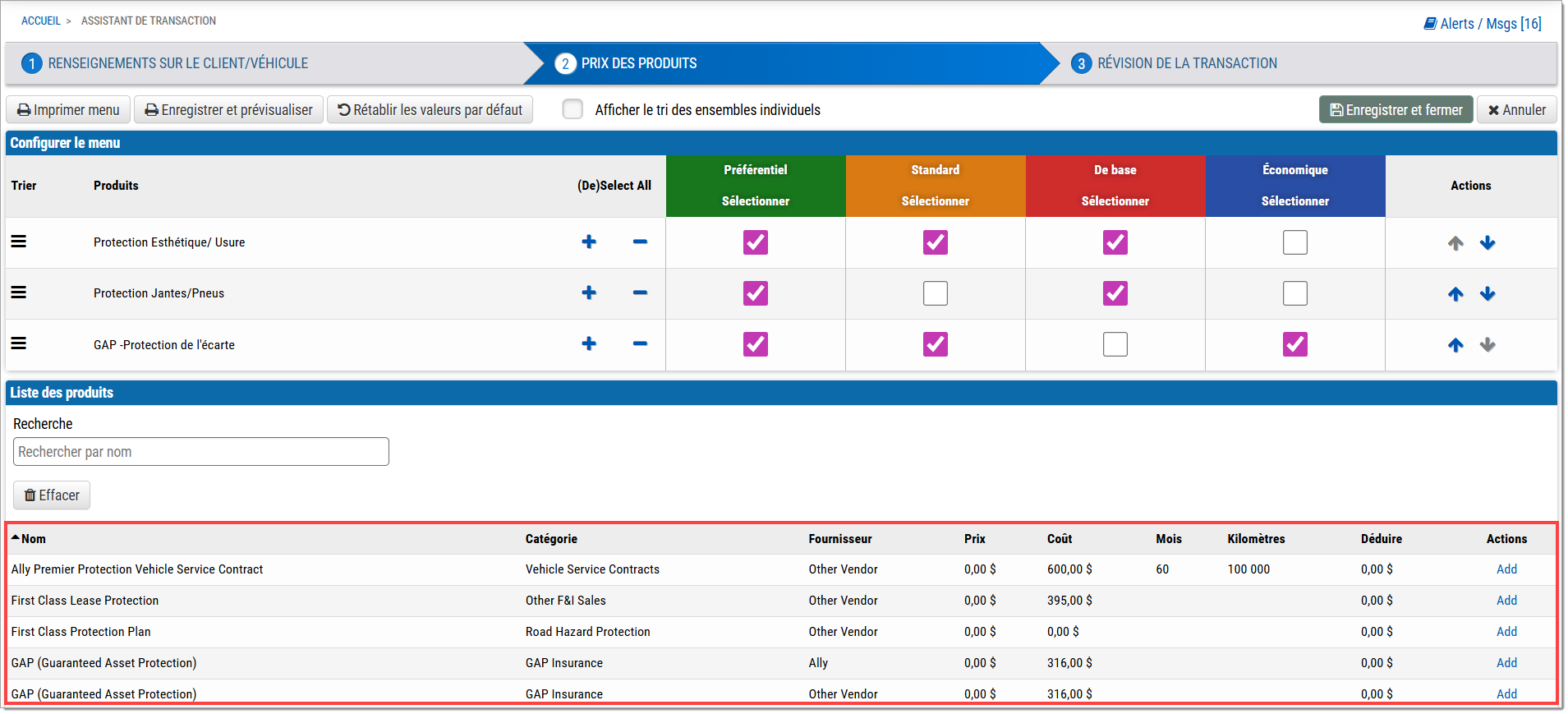
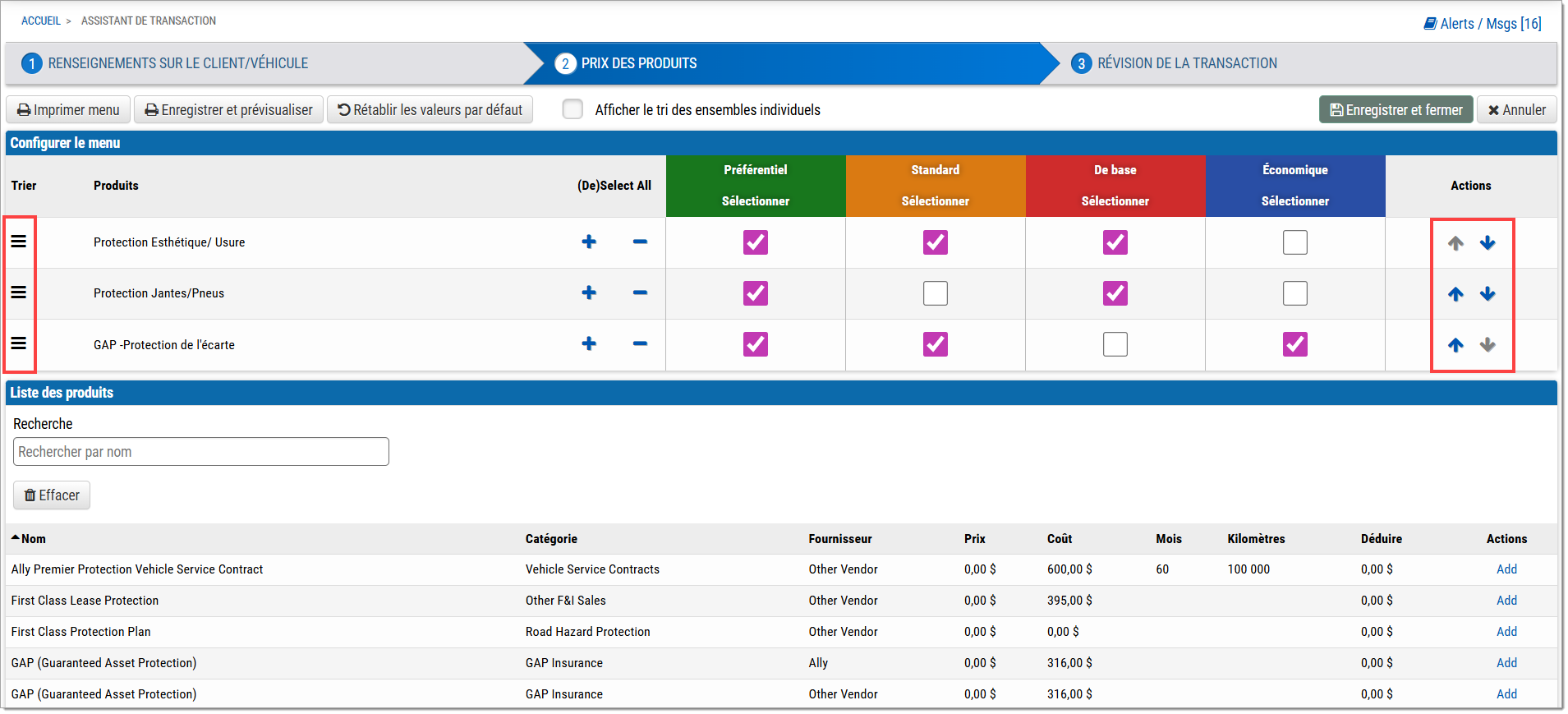
Pour modifier l’ordre dans lequel les produits apparaîtront dans chaque forfait, utilisez les flèches vers le haut et vers le bas dans la colonne « Actions » ou glissez-déposez un produit à l’aide de l’icône sous la colonne « Trier » à l’extrême gauche.
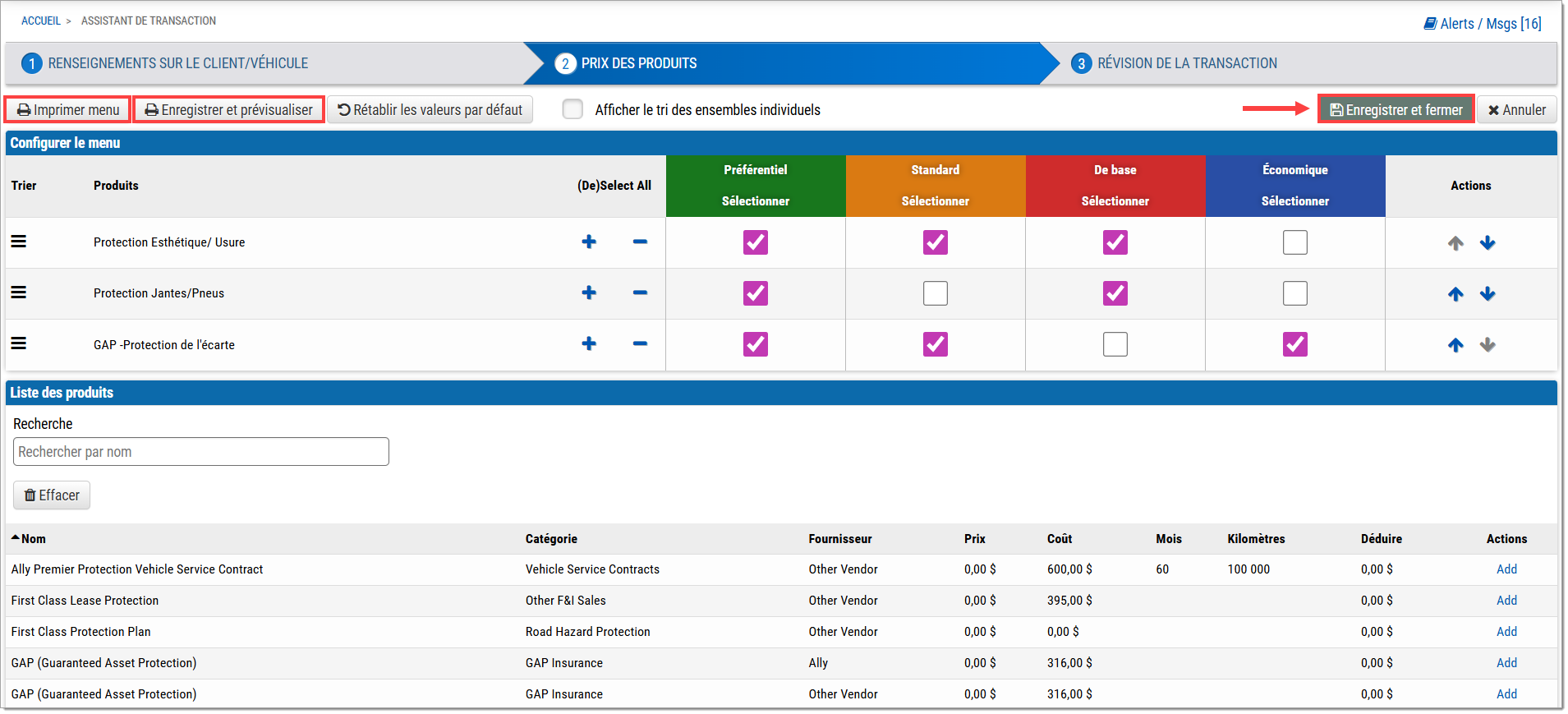
Cliquez sur « Enregistrer et fermer » dans le coin supérieur droit pour verrouiller les modifications et retourner à l’écran Prix des produits.
Au besoin, utilisez le bouton « Rétablir les valeurs par défaut » dans le coin supérieur gauche pour restaurer tous les réglages à leur état par défaut.
Vous pouvez imprimer le menu à partir de cet écran en cliquant sur le bouton « Imprimer menu » dans le coin supérieur gauche.
Évaluer les produits
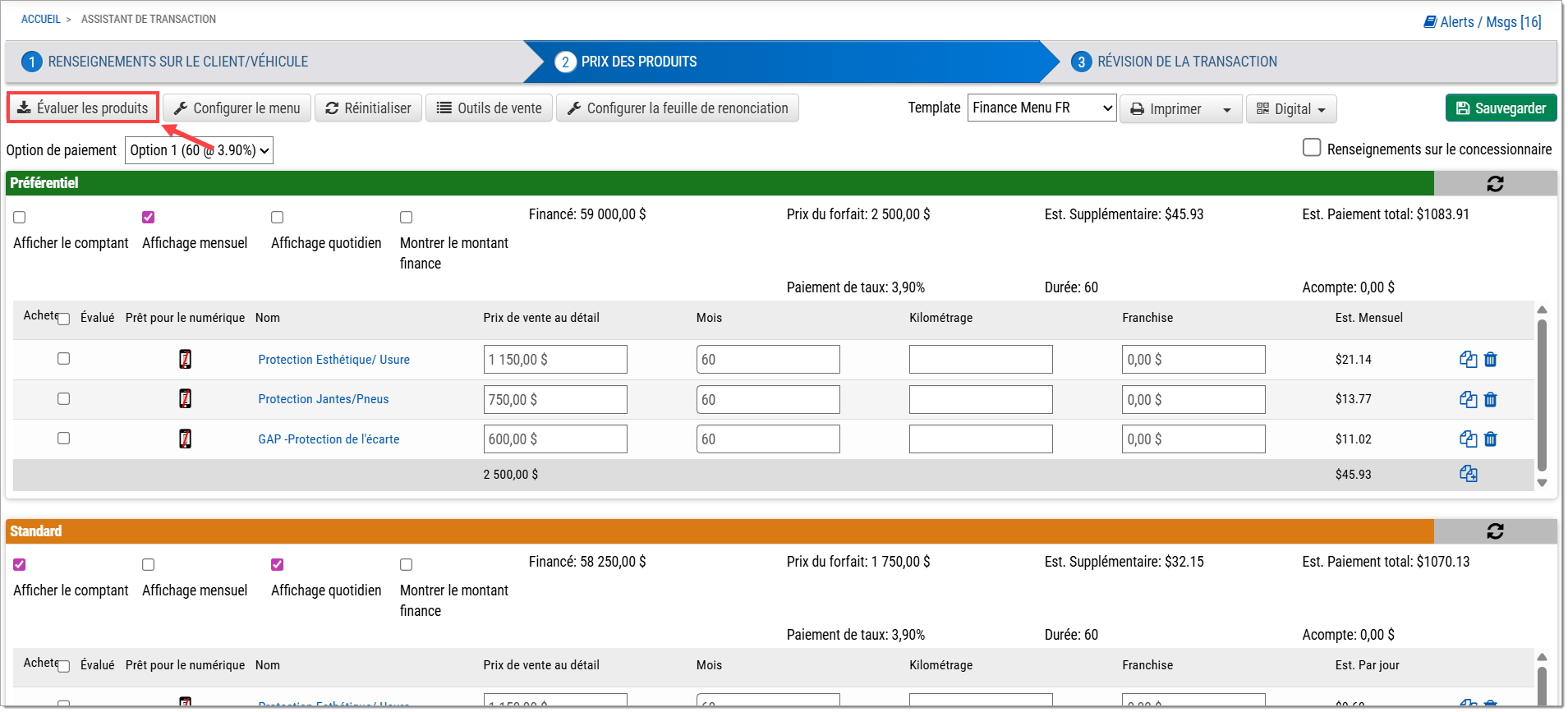
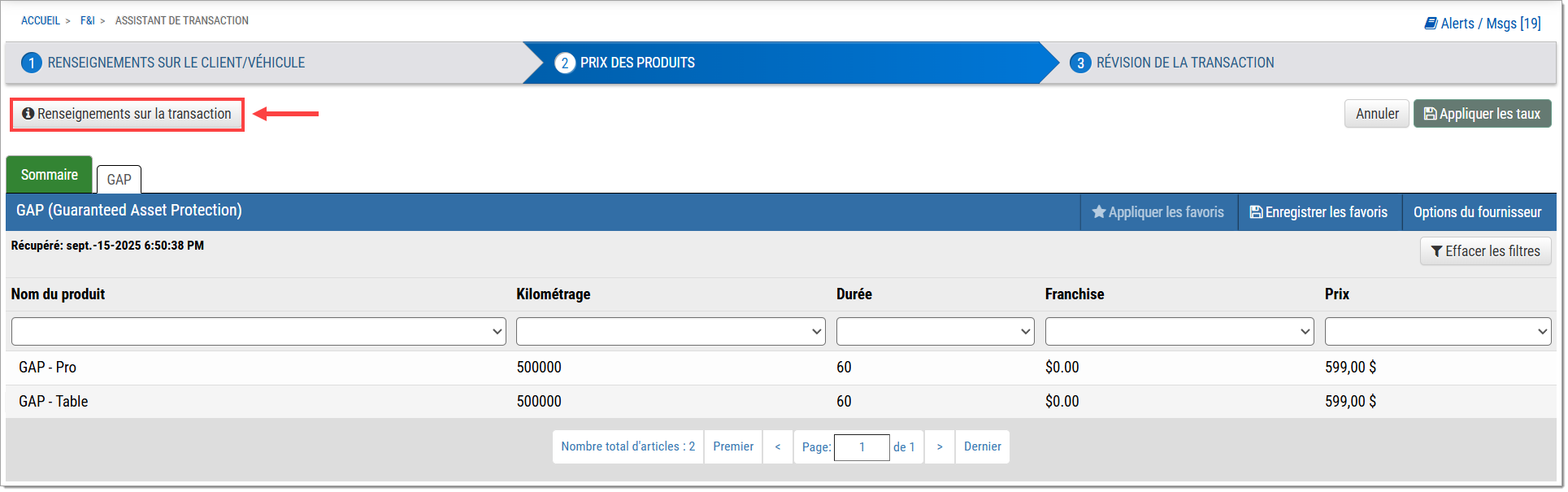
Certains concessionnaires ont également la possibilité de mettre à jour tous les produits disponibles à l’aide de l’option d’évaluation de NIV. À partir de l’écran Prix des produits, cliquez sur le bouton « Évaluer les produits » dans le coin supérieur gauche.
Si des renseignements sont manquants, cliquez sur « Renseignements sur la transaction » dans le coin supérieur gauche.
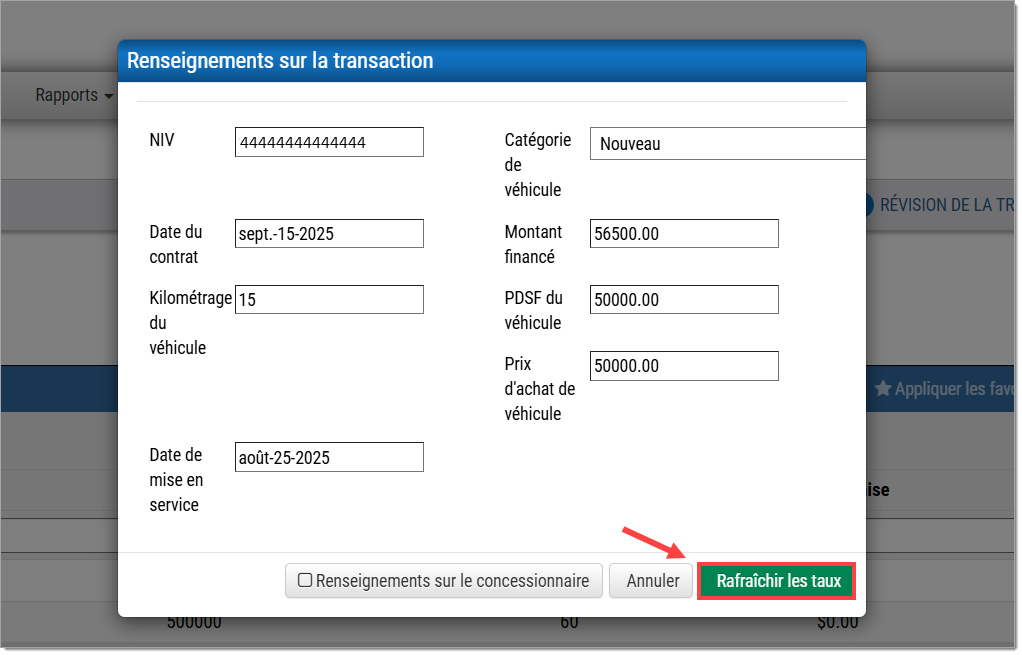
Entrez ou modifiez l’information au besoin.
Cliquez sur « Rafraîchir les taux ».
Le système enverra le NIV au fournisseur de produits, et les options disponibles pour ce véhicule apparaîtront sur la page.
Naviguez parmi les différents types de produits à l’aide des onglets au haut de la page.
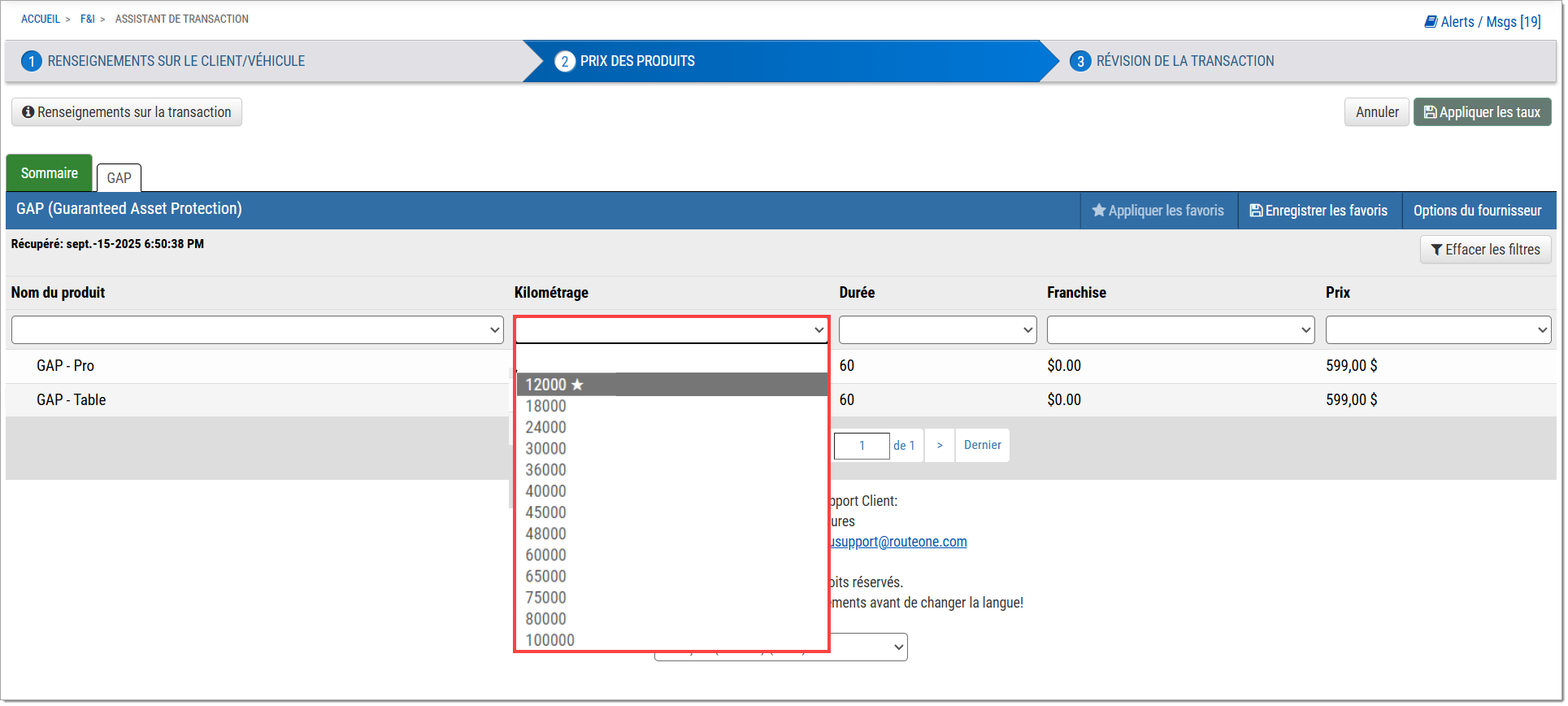
Utilisez les menus déroulants des filtres au haut de la page pour trouver des produits plus spécifiques aux besoins du client.

Les utilisateurs ont la possibilité de définir des évaluations pour des produits spécifiques comme « favoris », et les évaluations « favorites » s’affichent chaque fois que l’utilisateur évalue ce produit.
Pour définir une évaluation comme « favorite », utilisez les menus déroulants pour sélectionner les évaluations désirées. Une fois toutes les sélections terminées, cliquez sur le bouton « Enregistrer les favoris ». Une étoile s’affiche à côté de toutes les options marquées comme étant favorites, indiquant que le filtrage des favoris est activé.
Pour modifier les favoris précédemment enregistrés, utilisez les menus déroulants pour sélectionner les nouvelles options « favorites », puis cliquez sur le bouton « Enregistrer les favoris ».
Pour supprimer définitivement des favoris enregistrés, cliquez sur le menu déroulant, sélectionnez la première sélection vide, puis cliquez sur le bouton « Enregistrer les favoris ».

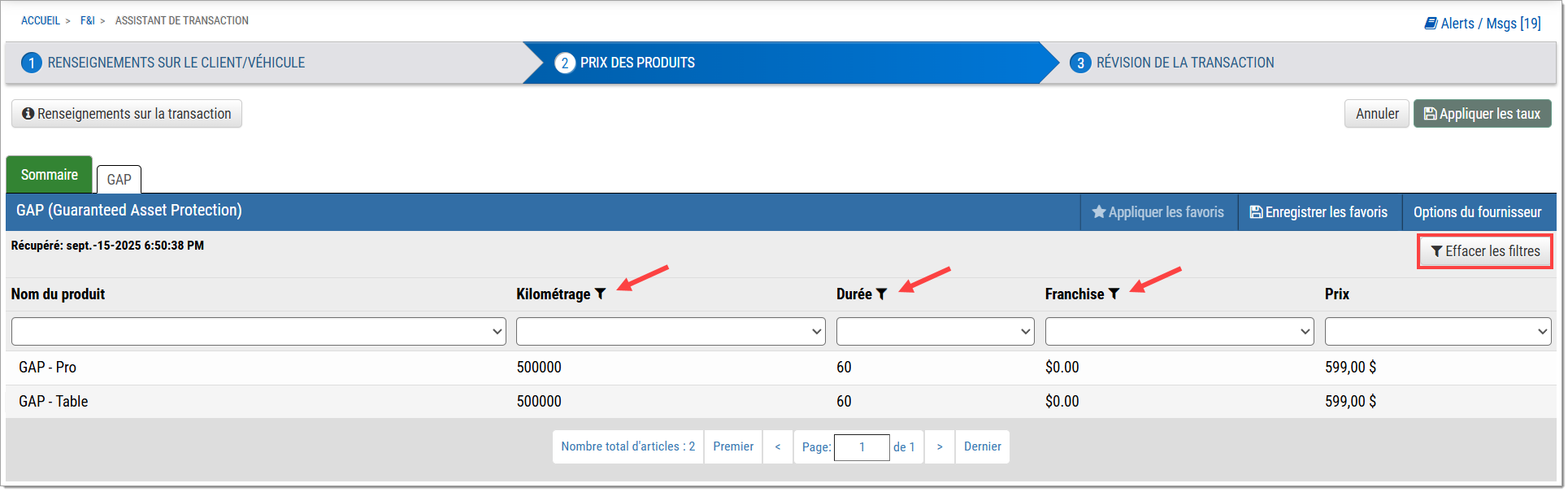
Si une catégorie est filtrée, une icône de « filtre » apparaît à côté de l’en-tête de colonne. Si aucune évaluation n’est filtrée pour cette colonne, cette icône sera absente.
Pour supprimer tous les filtres et voir toutes les options, cliquez sur le bouton « Effacer les filtres ».
Cette action ne supprime aucun favori enregistré, elle efface uniquement les filtres actuels.
Pour revenir aux favoris enregistrés, cliquez sur le bouton « Appliquer les favoris ».
Si une sélection d’évaluations définie comme favorite n’existe plus en raison de changements d’évaluation du fournisseur de produits, aucune évaluation ne s’affichera. L’icône de filtre sera rouge, et l’option d’évaluation préférée s’affichera avec un « n/a » à côté, indiquant que l’offre d’évaluation n’existe plus. Dans ce cas, l’utilisateur devra mettre à jour ses sélections préférées tel qu’indiqué ci-dessus.
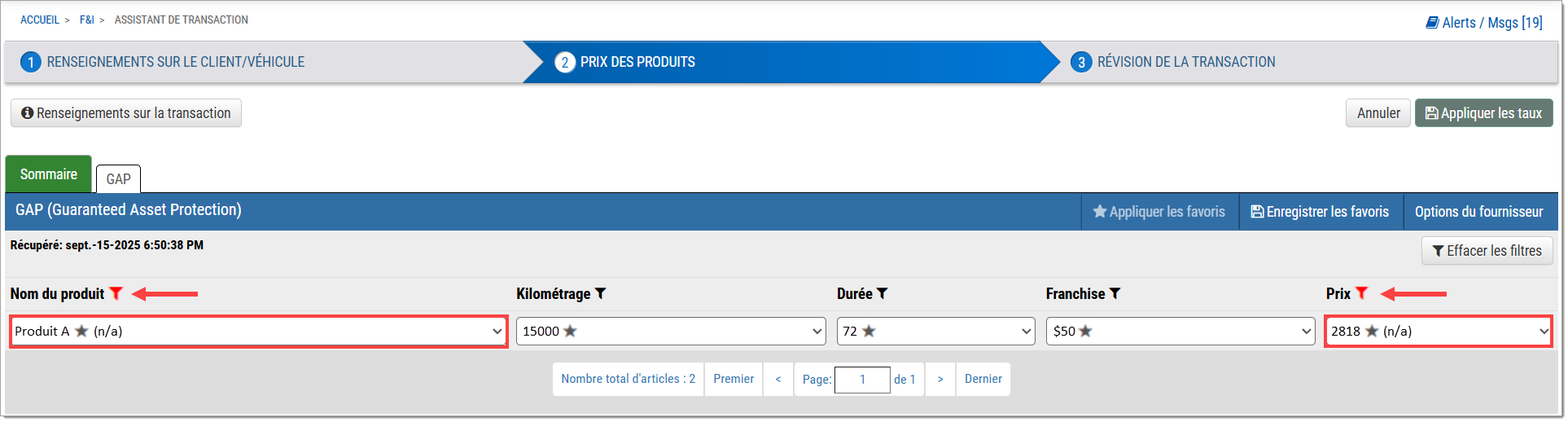
Sélectionnez un produit en cliquant sur son titre.

Une fenêtre contextuelle s’affiche.
Sélectionnez toutes les options pertinentes ainsi que les forfaits à ajouter au produit à l’aide des cases à cocher. Ensuite, cliquez sur « Poursuivre » si vous souhaitez rester sur la même page, ou sur « Poursuivre et suivant » pour passer à l’onglet suivant de l’écran « Évaluer les produits ».
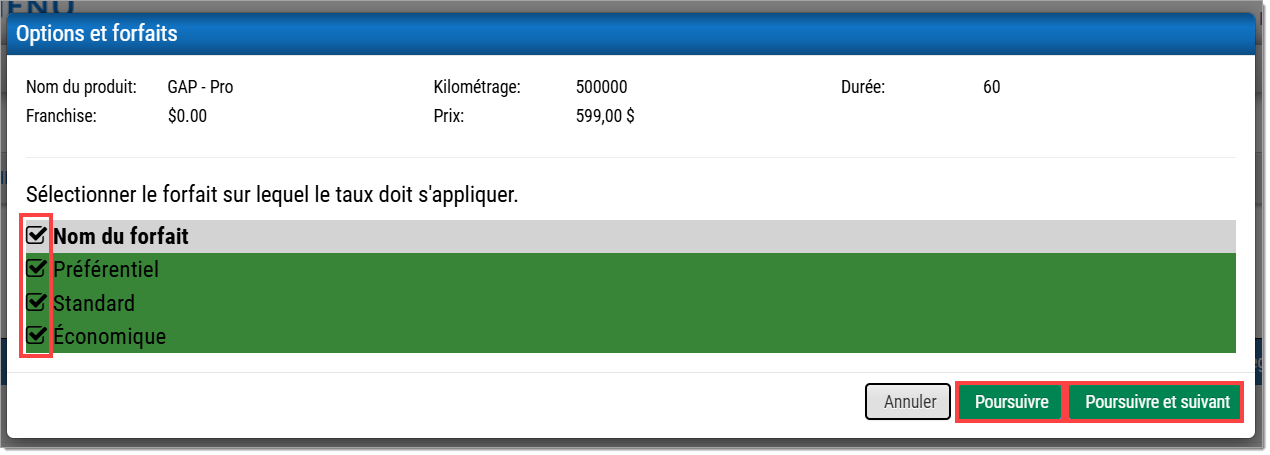
Répétez le même processus pour chaque onglet.
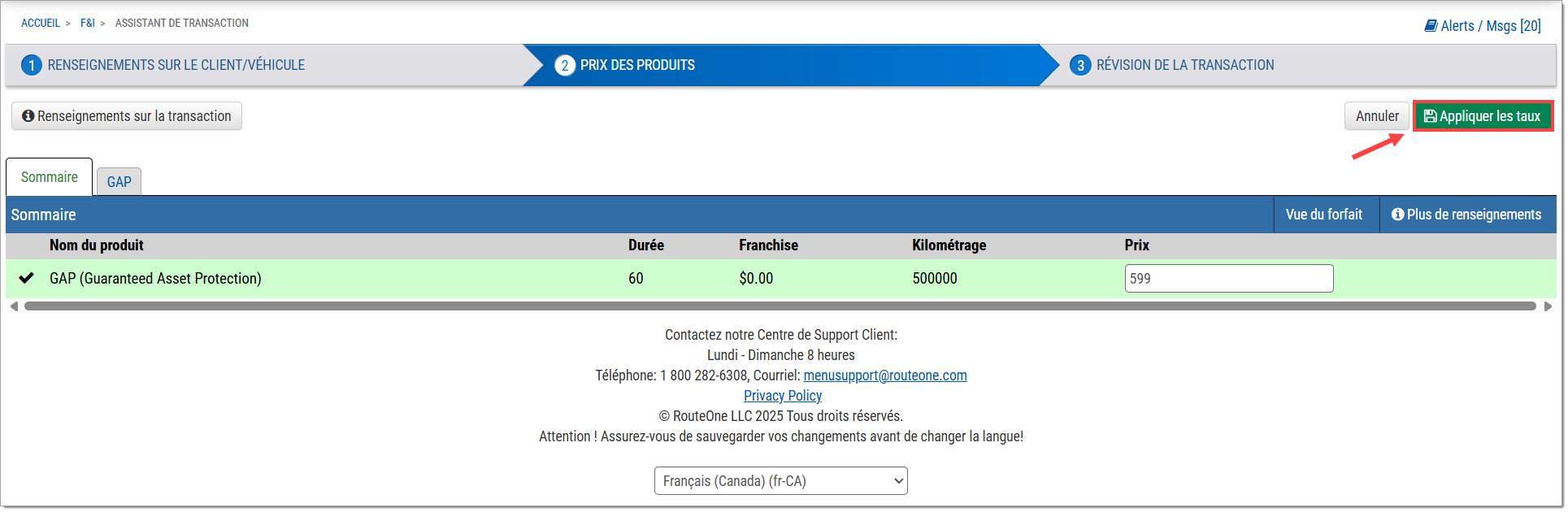
Cliquez sur l’onglet « Sommaire » pour voir tous les produits sélectionnés.
Cliquez sur le bouton « Appliquer les taux » dans le coin supérieur droit pour enregistrer les sélections et retourner à l’écran Prix des produits.
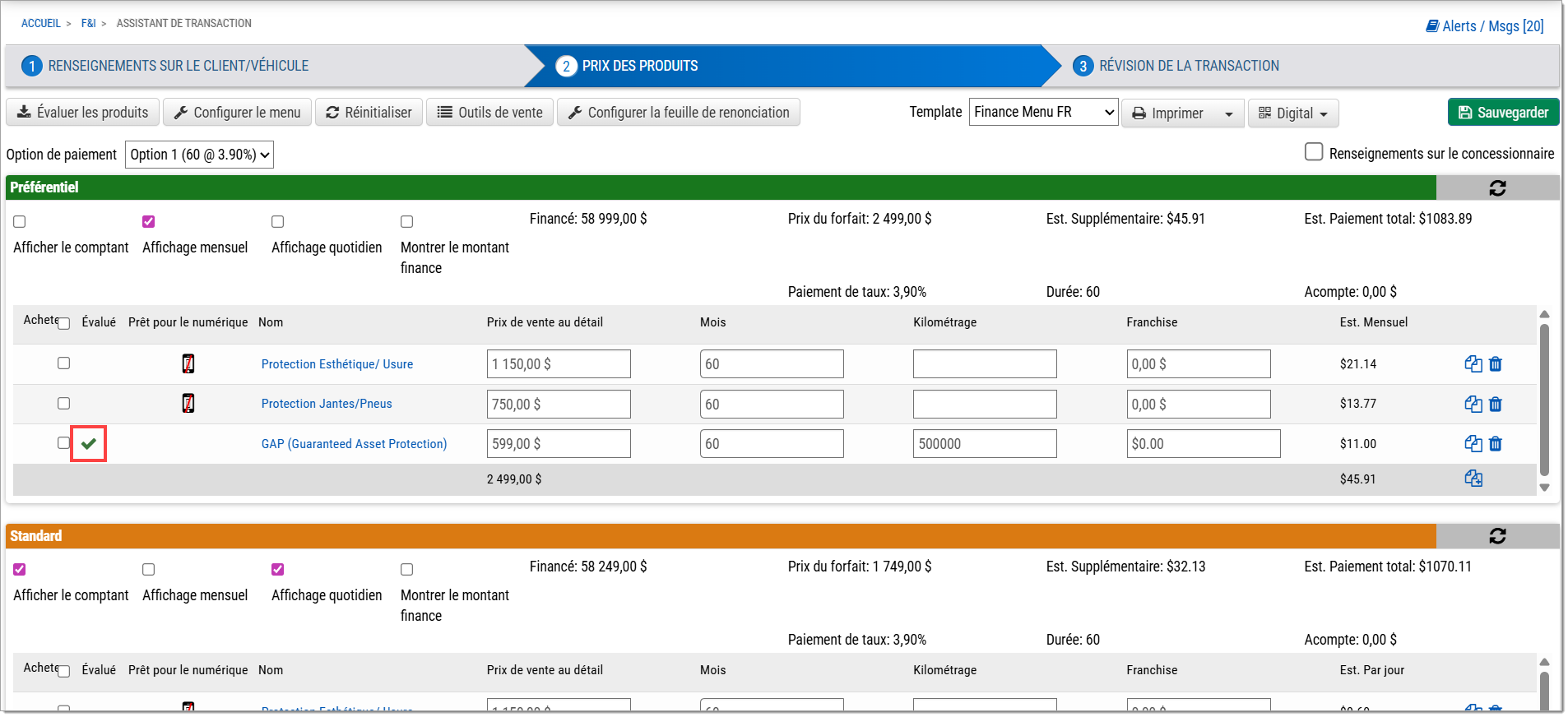
Sur la page Prix des produits, les produits évalués afficheront une coche dans la colonne « Évalué ».
Configurer la feuille de renonciation
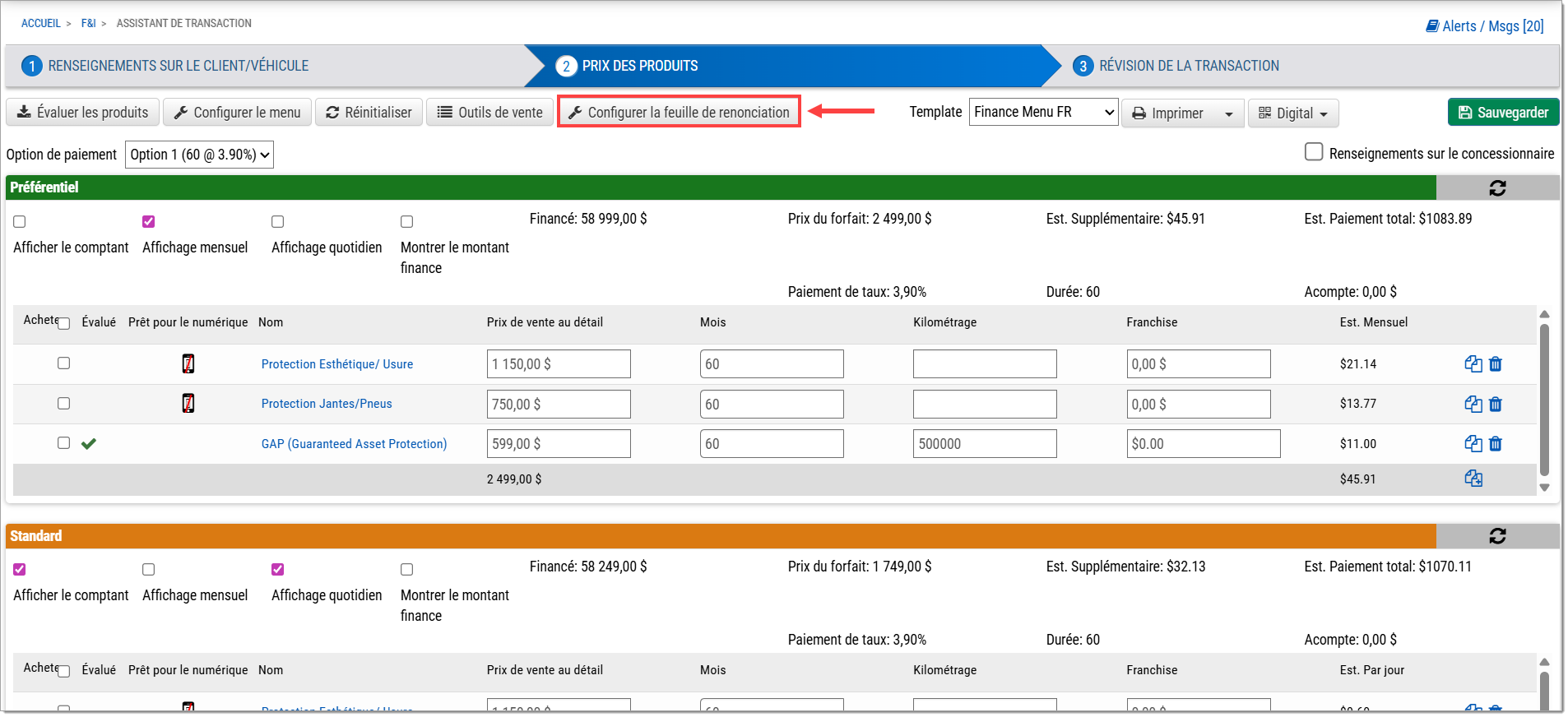
Pour modifier ce qui apparaît sur la feuille de renonciation, cliquez sur le bouton « Configurer la feuille de renonciation » au haut de l’écran.
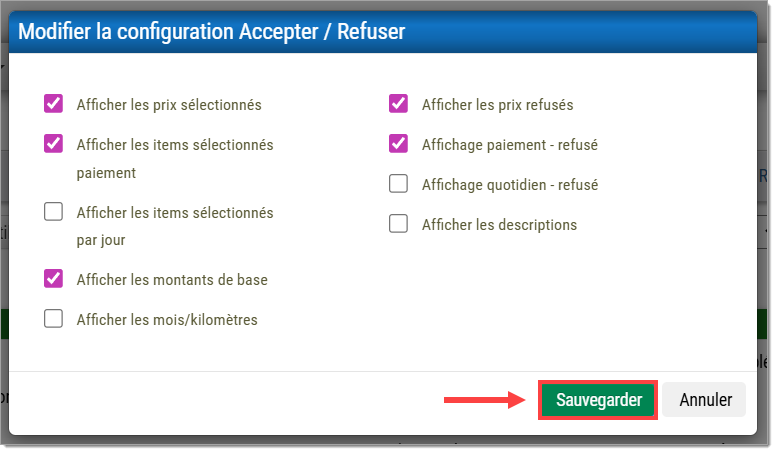
Une fenêtre contextuelle s’affichera avec des cases à cocher pour chaque élément de la feuille de renonciation.
Utilisez les cases à cocher pour indiquer quels éléments apparaîtront sur la feuille.
Cliquez sur « Sauvegarder ».
Impression du menu
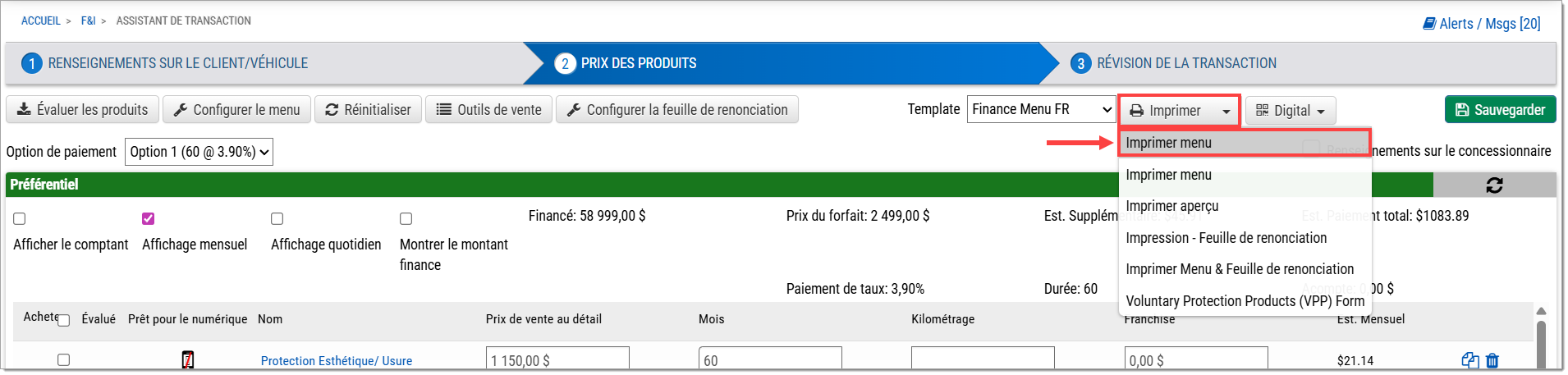
Pour imprimer le menu à afficher au client, cliquez sur le bouton de menu déroulant « Imprimer » au haut de l’écran Prix des produits et sélectionnez l’option « Imprimer menu ».
Le menu sera automatiquement téléchargé en format PDF.
Après avoir présenté le menu au client, sélectionnez les forfaits ou les produits que le client a décidé d’acheter en cochant les cases de la page Prix des produits.
Si le client décide d’acheter un forfait complet, cochez la case à côté de « Acheter » sous l’en-tête de forfait approprié.
Si le client ne veut pas acheter un forfait complet, mais plutôt acheter un produit individuel ou plusieurs produits non regroupés dans le même forfait, cochez les cases à côté du ou des produits individuels dans l’un des forfaits à l’écran, puis cliquez sur « Enregistrer » dans le coin supérieur droit.
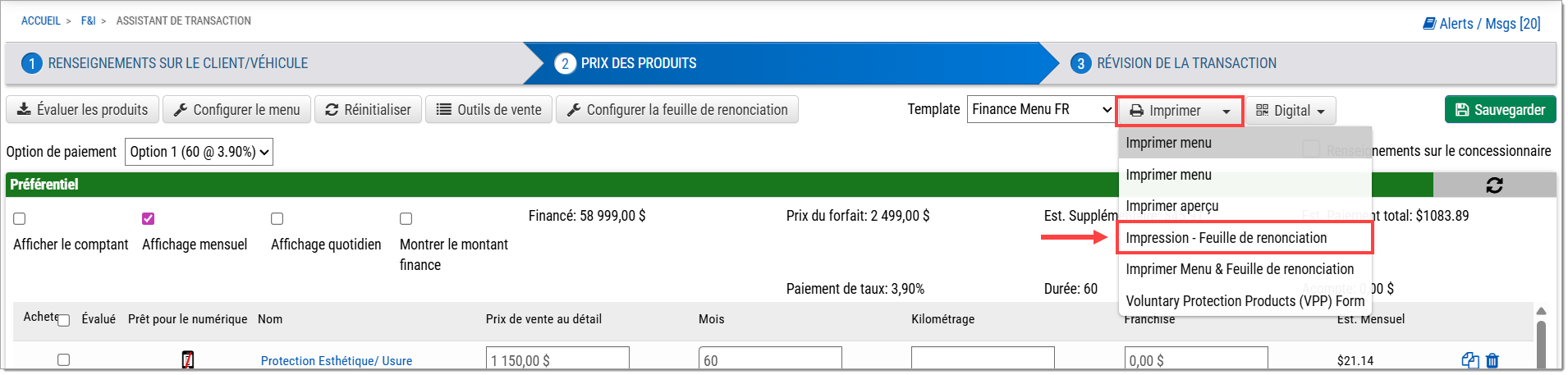
Cliquez sur le bouton de menu déroulant « Imprimer » près du haut de l’écran Prix des produits et sélectionnez l’option « Impression – Feuille de renonciation ».
Le formulaire de renonciation à la vérification par le client sera automatiquement téléchargé en format PDF.

Soutien de RouteOne
Heures d’ouverture (est):
Lundi au vendredi de 9 h à 21 h
Vous ne trouvez pas ce dont vous avez besoin?
Essayez notre outil de recherche
